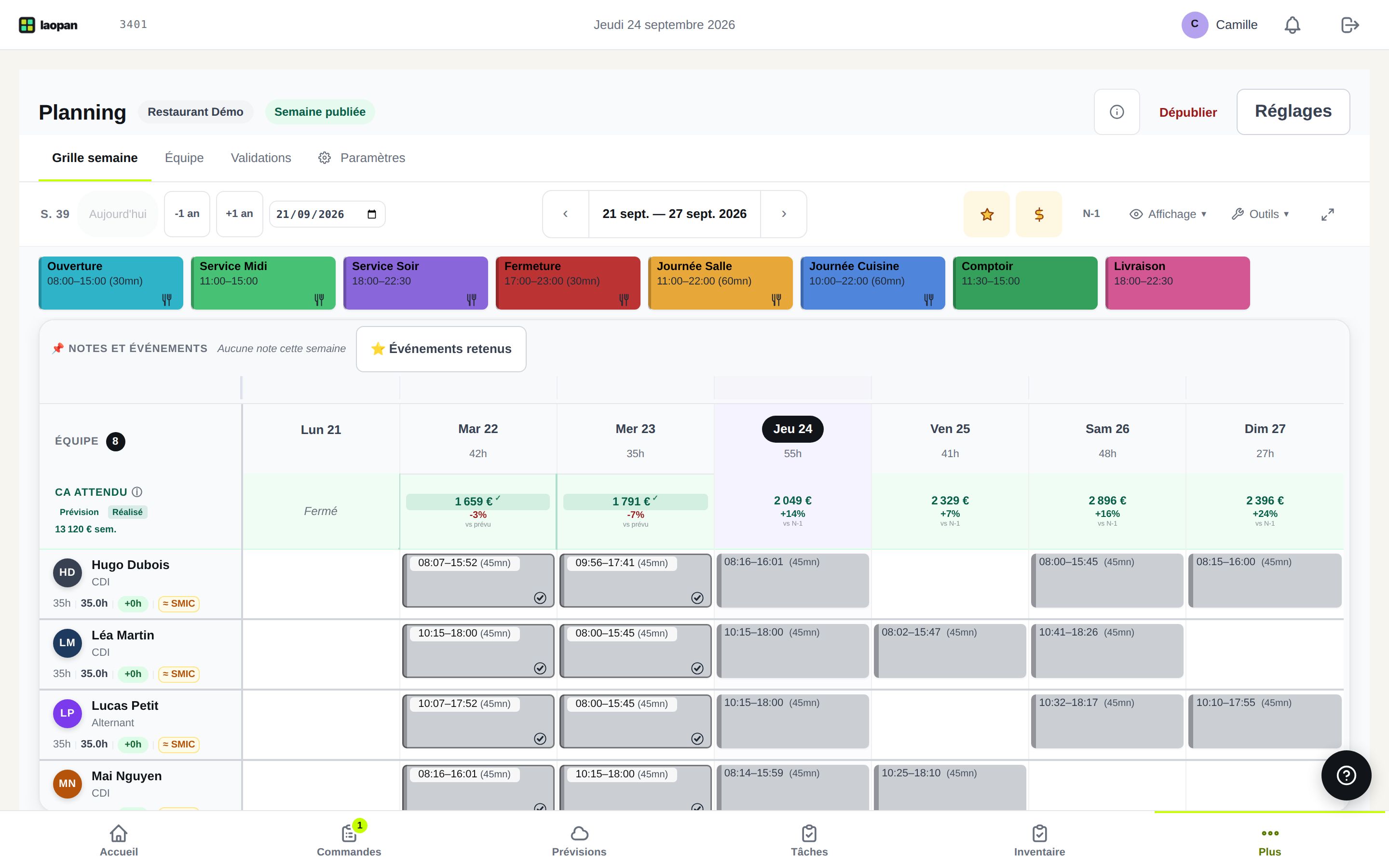
Pourquoi piloter l’effectif heure par heure, et pas seulement par service
Un planning découpé en « midi » et « soir » cache des réalités très différentes d’une heure à l’autre. Entre 11 h 30 et 12 h 30, votre salle peut tourner à plein régime ; à 14 h 30, la moitié de l’équipe attend la fin de son shift sans grand-chose à faire. Ces temps morts coûtent autant que le sous-effectif du coup de feu — ils pèsent sur votre masse salariale sans produire de service.
La vue Besoins par créneau répond à cette question concrète : combien de personnes faut-il, à cette heure précise, pour absorber le chiffre d’affaires prévu ce jour-là ?
Accéder à la vue Besoins par créneau
- Rendez-vous dans Planning.
- Ouvrez l’onglet Dany.
- Basculez sur la vue Besoins par créneau (à côté de Proposition).
L’onglet Dany n’est visible que si le module Staffing IA est actif sur votre établissement.
Si vous avez des favoris ou raccourcis enregistrés sous l’ancien nom « Staffing IA » (onglet Prévisions), ils continuent de fonctionner et arrivent directement sur cette vue.
Lire la grille sans se tromper
La grille principale
Chaque case de la grille représente une heure de la semaine. Elle affiche le nombre de personnes à prévoir et se colore selon ce nombre — plus l’effectif requis est élevé, plus la couleur est intense.
Passez le doigt ou la souris sur une case pour voir le détail :
- la répartition entre vos postes (ex. : 4 en salle, 2 en cuisine) ;
- le chiffre d’affaires attendu sur cette heure ;
- la part de la journée que cette heure représente.
Le détail par jour
Sous chaque journée, un bloc reprend la même information en toutes lettres : « 12h — 6 personnes — 4 salle · 2 cuisine ». Pratique pour valider rapidement sans lire chaque case.
Les heures vides
La grille ne montre que les heures où vous réalisez du chiffre. Une heure de fermeture reste vide — elle n’est jamais comblée artificiellement. Si une tranche horaire disparaît de votre grille, c’est que votre historique n’y enregistre pas de ventes.
Le risque de file
Certaines cases portent un liseré de couleur sur leur bord gauche : vert (Calme), orange (Chargé) ou rouge (Très chargé). Il estime la part des clients qui arriveront pendant que la cuisine a déjà plusieurs commandes en cours : c’est une proportion de clients, jamais une durée d’attente prévue. Tant que l’historique est insuffisant (moins de 15 jours et 40 créneaux comparables), rien ne s’affiche et un message l’explique.
Le bandeau de réglage
En haut de l’écran, un bandeau rappelle la calibration active, par exemple : « socle 2 · 187 €/h au coup de feu ». S’il indique valeurs par défaut, à mesurer, votre établissement n’a pas encore été calibré depuis son propre historique — les besoins affichés sont génériques, pas les vôtres.
Comment le calcul fonctionne
Deux réglages, pas un seul
Le calcul repose sur deux paramètres mesurés dans votre historique :
| Paramètre | Ce qu’il représente |
|---|---|
| Socle | L’équipe de fond présente dès qu’une heure fait du chiffre — ceux qui ouvrent, encaissent, ferment. |
| Capacité au coup de feu | Le chiffre d’affaires qu’une personne absorbe à l’heure la plus chargée de la journée. |
Pour chaque heure, le système retient le plus grand des deux : un créneau creux est tenu par le socle, un créneau de pointe par la capacité.
Pourquoi deux réglages et pas une simple moyenne ? Parce que le chiffre d’affaires absorbé par personne peut varier de 14 €/h en fin de service à près de 200 €/h à midi — un facteur dix. Un réglage unique calé sur la moyenne de la journée produit des résultats aberrants à l’heure de pointe : un midi chargé peut alors réclamer 14 personnes pour une équipe qui en compte huit.
Ce que le moteur croise ensuite
- Le chiffre d’affaires prévu pour la journée (issu du module Prévisions) ;
- La répartition horaire historique : quelle part du chiffre se réalise à chaque heure ;
- La météo du jour, mise à jour chaque matin.
C’est ce croisement qui produit les besoins heure par heure affichés dans la grille.
Pour aller plus loin sur la façon dont les prévisions de CA alimentent ce calcul, consultez le guide piloter le planning avec le chiffre d’affaires attendu.
Calibrer les réglages depuis votre historique
Si le bandeau affiche valeurs par défaut, à mesurer, vous devez lancer la calibration. Rendez-vous dans Planning > Paramètres > Configurer Dany (accès admin).
Le bouton Calibrer depuis mon historique analyse votre planning passé pour mesurer :
- le socle : le plus petit effectif que vous avez mis sur une heure ouverte ;
- la capacité au coup de feu : le CA par personne à l’heure la plus chargée de chaque journée.
Le bouton ne change rien à lui seul : vous lisez la mesure, puis vous cliquez sur Appliquer ces deux réglages. Les deux vont ensemble — appliquer la capacité seule laisserait une seule personne sur toutes les heures creuses. Si votre historique est trop court, la mesure est refusée et les valeurs par défaut restent en place.
La valeur retenue est une médiane, insensible aux journées exceptionnelles (fête locale, événement privé, panne de caisse). Vous évitez ainsi qu’un samedi atypique fausse tous vos besoins hebdomadaires.
⚠️ Ne saisissez pas manuellement votre CA total divisé par vos heures payées dans le champ « capacité au coup de feu ». Ce serait la moyenne de la journée — exactement celle qui produit l’aberration décrite plus haut. Laissez la mesure automatique décider.
Pour comprendre comment définir qui peut couvrir quel poste une fois les besoins calculés, le guide compétences et règles d’affectation pour un planning sans accroc détaille la configuration poste par poste.
De la grille au planning généré
La vue Besoins par créneau est l’entrée que le moteur lit pour construire sa proposition. Une fois la grille cohérente avec votre réalité, basculez sur la vue Proposition dans le même onglet Dany. Ces besoins sont des suggestions : ils ne connaissent ni les absences prévues, ni les formations, ni les contraintes contractuelles de vos équipiers. C’est Dany qui filtre ces contraintes quand il génère le planning, que vous relisez avant de cliquer sur Appliquer dans la grille.
Avant de générer, une ligne d’état résume ce que le moteur a à sa disposition :
- si tout est prêt, elle indique la prévision, la calibration et un résumé des habitudes de l’équipe ;
- si la calibration est incomplète ou la prévision indisponible, la ligne passe en rouge et explique explicitement le blocage, avec un lien direct vers l’écran de résolution.
Le moteur structure ensuite chaque journée en socle + renforts : une équipe de fond présente sur toute l’amplitude, puis des renforts sur le service de midi. Vous verrez donc plusieurs besoins qui se chevauchent sur un même poste — l’effectif d’une heure est la somme de ceux qui la couvrent.
Une fois le planning publié, vos équipiers peuvent consulter leurs shifts directement depuis leur téléphone — voir le guide accéder à son planning et ses congés depuis l’application mobile.
Ce qu’il faut retenir
- Accédez à la grille via Planning > Dany > Besoins par créneau.
- Chaque case indique l’effectif requis ; le survol détaille la répartition par poste et le CA attendu.
- Les heures sans chiffre d’affaires n’apparaissent pas — c’est normal.
- Le calcul repose sur deux réglages (socle + capacité au coup de feu) croisés avec le CA prévu, l’historique horaire et la météo.
- Lancez la calibration depuis votre historique réel, puis appliquez les deux réglages mesurés, avant de générer votre premier planning : c’est ce qui rend les besoins fiables et exploitables.