Pourquoi vos vrais coûts de main d’œuvre sont souvent sous-estimés
En restauration, la masse salariale dépasse rarement la seule ligne « salaire brut » sur le bulletin de paie. Charges patronales, mutuelle, médecine du travail, primes de convention collective, heures d’école d’un alternant qui ne produisent aucun service… Ces postes s’accumulent discrètement et faussent votre lecture du ratio MS / CA.
Deux leviers permettent de reprendre le contrôle :
- Simuler le coût réel d’une embauche avant de signer quoi que ce soit.
- Configurer la source du coût horaire pour que chaque heure planifiée soit valorisée au bon prix dans votre grille de planning.
Étape 1 — Simuler le coût d’une embauche avant de vous engager
Accéder au simulateur
Dans Laopan, rendez-vous dans RH → Simulateur d’embauche.
Décrire le profil du candidat
Le simulateur vous demande :
- Type de contrat : CDI, CDD ou Alternance
- Date de début prévue
- Heures par semaine
Pour une alternance, des champs supplémentaires apparaissent : date de naissance (l’âge à l’embauche détermine le pourcentage du SMIC applicable), niveau préparé et année d’alternance, heures de formation CFA, durée du contrat, et reste à charge école (à laisser vide si vous ne le connaissez pas).
Si vous connaissez déjà certains chiffres, ouvrez Affiner avec plus de détails pour les imposer : salaire brut mensuel, taux de charges patronales, aide à l’apprentissage, part patronale de la mutuelle, titres-restaurant, prime ou 13e mois.
Lancer le calcul
Appuyez sur Calculer avec IA. Le simulateur interroge une IA qui consulte en ligne les données à jour : SMIC, grille de votre convention collective, aides à l’embauche, pourcentage de SMIC d’un apprenti. Le calcul prend en général 5 à 10 minutes ; vous pouvez quitter la page, il continue côté serveur et le résultat vous attend à votre retour.
Les simulations IA sont limitées à 10 par mois pour l’établissement. Si l’IA est indisponible, un calcul local de secours prend le relais à partir du salaire brut saisi dans Affiner, sans tenir compte des aides.
Lire les résultats
Trois chiffres s’affichent en haut :
| Indicateur | Ce qu’il mesure |
|---|---|
| Coût horaire réel | Le coût total rapporté aux heures réellement travaillées dans l’établissement — pour un alternant, les heures de formation en sont retirées. C’est la valeur qui compte. |
| Coût horaire facial | Le coût rapporté aux heures payées |
| Coût mensuel net après aides | Ce que l’embauche pèse chaque mois |
Suivent le détail mensuel (salaire brut, mutuelle, titres-restaurant, exonérations, aides lissées), une vision sur la durée complète du contrat et la liste des sources consultées par l’IA.
⚠️ Le résultat est une estimation construite à partir de données publiques. Les chiffres réels peuvent varier selon votre convention collective, vos accords de branche, votre mutuelle ou votre prévoyance : validez toujours avec votre logiciel de paie ou votre expert-comptable avant la déclaration préalable à l’embauche.
Comparer avec votre équipe actuelle
Si l’établissement compte déjà des salariés actifs sur le même type de contrat et un volume horaire proche (à 5 heures près), le simulateur affiche leur coût horaire médian à côté du résultat, avec l’écart. Pour arbitrer entre plusieurs options — temps partiel ou temps plein, CDD ou alternance —, simulez chaque scénario et comparez leur coût horaire réel plutôt que leur coût mensuel.
Étape 2 — Configurer la source du coût horaire dans la fiche employé
Une fois l’embauche décidée, le coût horaire doit être correctement renseigné pour que votre grille de planning affiche une masse salariale fiable.
La carte Rémunération dans la fiche employé (onglet Contrat) propose trois sources. La modification est réservée aux profils admin.
Source 1 — Au SMIC (recommandée pour les postes peu qualifiés)
L’application utilise la référence SMIC nationale synchronisée automatiquement depuis l’API officielle, deux fois par mois. En cas de revalorisation, une notification admin est envoyée et le calcul est mis à jour sans intervention manuelle.
Formule appliquée :
SMIC horaire brut × taux de charges patronales
Le taux de charges est synchronisé depuis PayFit (≈ 1,27 pour les CDI, ≈ 1,0 pour les alternants).
Source 2 — Taux saisi (pour les salaires négociés au-dessus du SMIC)
Saisissez le taux horaire brut en euros. L’application calcule automatiquement le coût chargé :
Taux saisi (€/h) × taux de charges patronales
Exemple concret : 13,50 €/h brut × 1,27 ≈ 17,15 €/h chargé.
Source 3 — PayFit (si le connecteur est activé)
Le salaire annuel brut est importé directement depuis PayFit et converti en coût horaire :
Salaire annuel brut ÷ (heures hebdo × 52) × taux de charges
Cette source est disponible uniquement si le connecteur PayFit est activé dans votre compte.
Étape 3 — Choisir entre heure payée et heure productive
Ce réglage, accessible depuis Planning > Paramètres > Coût de main d’œuvre (admin), détermine comment chaque heure planifiée est valorisée dans la masse salariale.
Heure payée (comportement par défaut)
Chaque heure planifiée — école comprise — coûte le taux horaire chargé. Le total correspond au bulletin de paie.
Heure productive (indispensable pour les alternants)
Les heures d’école coûtent 0 € dans le planning. Leur coût est reporté sur les heures de terrain. Résultat : le ratio MS / CA reflète le vrai coût de la main d’œuvre présente en salle ou en cuisine.
Exemple concret : un alternant à 35 h/semaine dont 12 h d’école coûte le même montant total, mais ce montant est réparti sur 23 h de terrain seulement. Son coût horaire affiché est plus élevé qu’en base « payée » — et plus fidèle à la réalité.
Les heures d’école sont lues en direct depuis le planning Laopan (shifts marqués avec l’étiquette École), sur une fenêtre glissante. Le multiplicateur s’ajuste automatiquement dès que le planning évolue.
💡 Ce réglage est configurable par type de contrat (Alternant, Stagiaire, CDI, CDD, Extra). Vous pouvez donc appliquer la base productive aux seuls alternants sans toucher aux autres contrats.
Ce que vous lisez ensuite dans la grille de planning
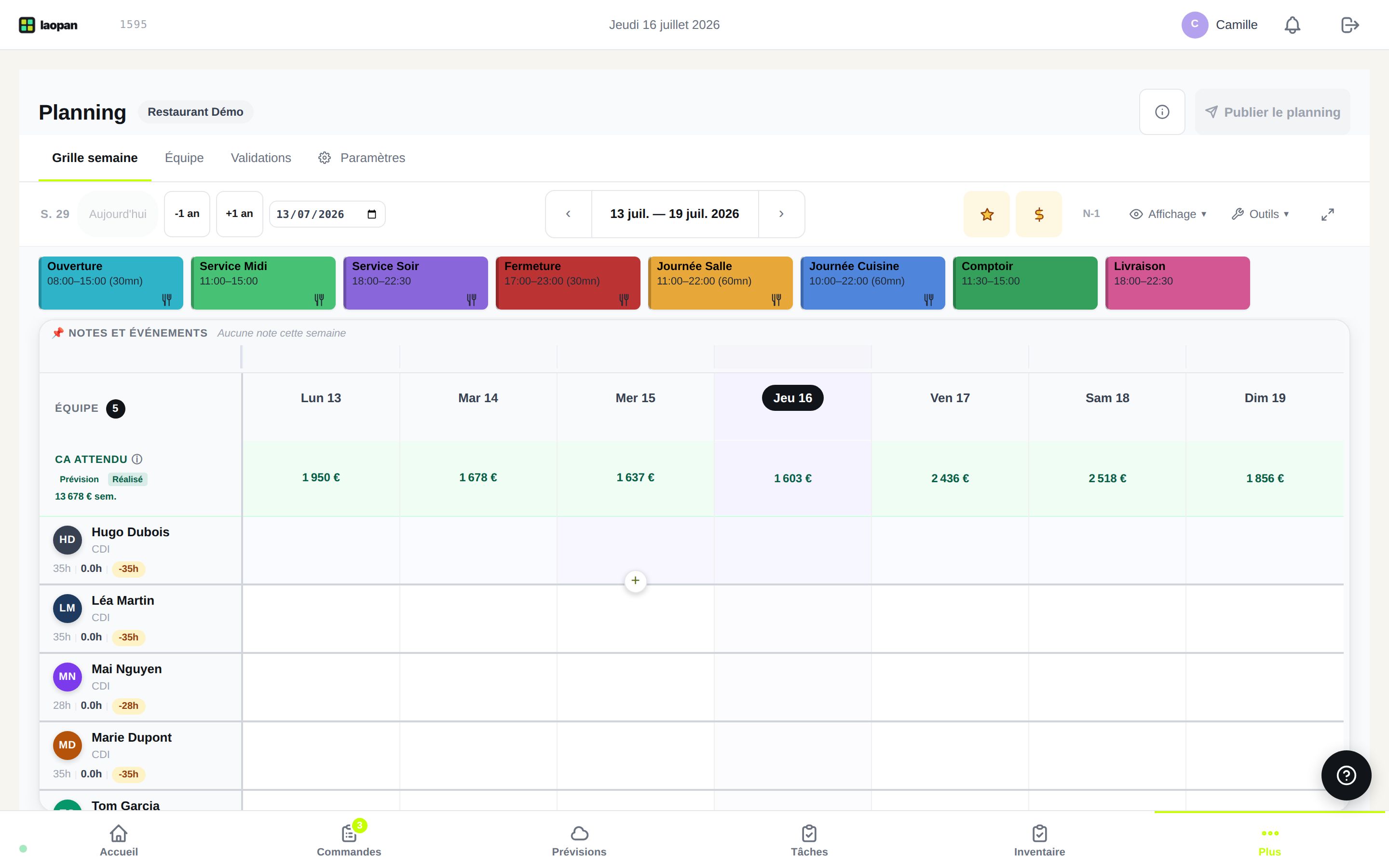
Une fois ces paramètres en place, la ligne MASSE SAL. et le ratio MS / CA en bas de votre grille semaine reflètent un coût employeur réel, heure par heure. Vous pouvez arbitrer les plannings en temps réel — ajouter un shift, le déplacer — et voir immédiatement l’impact sur votre prime cost.
En résumé : les trois actions à faire cette semaine
- Ouvrez RH → Simulateur d’embauche pour chiffrer votre prochain recrutement avant de passer une annonce.
- Vérifiez la carte Rémunération de chaque employé : la source du coût horaire est-elle cohérente avec la réalité (SMIC, taux saisi ou PayFit) ?
- Passez vos alternants en base « heure productive » dans Planning > Paramètres > Coût de main d’œuvre pour que votre ratio MS / CA soit exploitable.
Ces trois réglages ne prennent pas plus de vingt minutes et changent radicalement la lisibilité de votre masse salariale.