Pourquoi croiser prévisions de CA et staffing avant de construire votre planning
Trop de staff un mardi creux, pas assez un samedi de marché : la masse salariale dérape dans les deux cas. La bonne pratique consiste à construire votre planning après avoir regardé ce que le chiffre d’affaires attendu vous dit — et non l’inverse.
Laopan propose deux outils complémentaires pour ça : la page Prévisions, qui estime votre CA jour par jour sur les deux prochaines semaines, et la vue Besoins par créneau de Dany, qui traduit ces prévisions en nombre de personnes à prévoir sur chaque heure. Ce guide vous explique comment les utiliser ensemble, dans l’ordre.
Étape 1 — Lire les prévisions de chiffre d’affaires
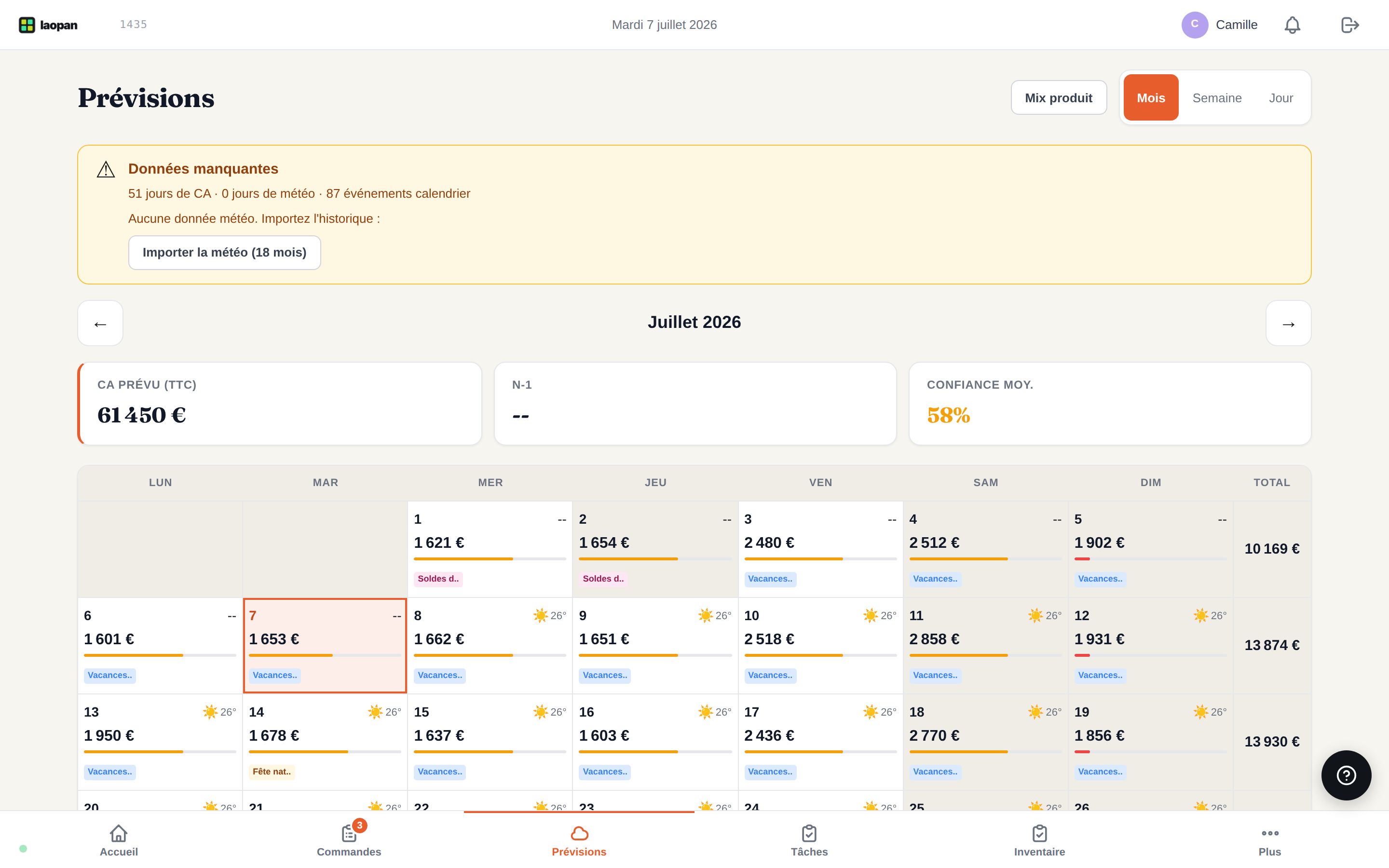
Ce que la page Prévisions vous montre
La page Prévisions affiche le CA estimé pour les 7 à 14 prochains jours, jour par jour. Pour chaque journée, vous disposez de trois informations :
- CA prévu : montant estimé en euros TTC
- Fourchette haute / basse : intervalle de confiance autour de l’estimation
- Facteurs appliqués : icônes signalant ce qui influence la prévision (pluie, jour férié, position dans le mois, etc.)
La fourchette est votre indicateur de certitude. Une fourchette étroite = prévision solide. Une fourchette large = incertitude plus forte (météo instable, période inhabituelle) → prévoyez si possible un équipier en stand-by.
Comment y accéder
- Ouvrez le menu et appuyez sur Prévisions.
- La semaine en cours s’affiche par défaut.
- Choisissez la vue Mois, Semaine ou Jour selon l’horizon qui vous intéresse.
- Appuyez sur un jour pour voir le détail des facteurs pris en compte.
Un cas particulier à connaître : la pluie en centre commercial
Si votre restaurant est situé en centre commercial, ne vous étonnez pas de voir une prévision haute un jour de mauvais temps. La pluie y est traitée comme un facteur positif : elle attire des clients qui cherchent à s’abriter. L’algorithme le sait et l’intègre.
Combien de temps avant d’avoir des prévisions fiables ?
Les prévisions deviennent exploitables à partir de 3 à 4 semaines d’historique dans l’app. Les premières semaines, l’algorithme affine ses estimations et les écarts peuvent être plus marqués. Continuez à utiliser l’outil même si les premiers résultats vous semblent imprécis : il s’améliore à chaque semaine clôturée.
Étape 2 — Interpréter le CA prévu pour dimensionner votre équipe
Avant même d’ouvrir les besoins par créneau, le CA prévu vous donne déjà une lecture directe :
| Signal CA prévu | Action recommandée |
|---|---|
| CA faible | Service allégé possible, réduire les heures |
| CA élevé | Renforcer cuisine et salle |
| Fourchette large | Prévoir un équipier en stand-by si possible |
Cette lecture globale est utile pour les décisions de haut niveau (appeler un extra, accorder un jour de repos, décaler une livraison). Pour aller plus loin — savoir quand dans la journée vous aurez besoin de monde — passez à l’étape suivante.
Étape 3 — Lire les besoins par créneau
Comment y accéder
- Allez dans Planning.
- Ouvrez l’onglet Dany.
- Basculez sur la vue Besoins par créneau (à côté de Proposition).
- Chaque case de la grille indique le nombre de personnes à prévoir sur l’heure ; le survol détaille la répartition entre vos postes et le CA attendu.
L’onglet Dany n’est visible que si le module Staffing IA est actif sur votre établissement. Cet écran s’appelait auparavant « Staffing IA » et vivait sous Prévisions : il n’y est plus, vos anciens liens arrivent directement sur la nouvelle vue.
Comment l’algorithme calcule ces suggestions
Le calcul combine trois sources :
- Le CA prévu pour la journée (issu du module Prévisions)
- La répartition horaire historique : quelle proportion du CA est réalisée à chaque heure dans votre restaurant
- La météo du jour : mise à jour chaque matin avec les dernières données disponibles
Consultez la grille la veille au soir pour construire votre planning du lendemain, et revérifiez-la le matin même si la météo a changé.
Qualité des besoins et historique : plus votre historique de ventes est long et précis (clôtures régulières dans votre caisse), plus les besoins horaires seront affinés.
Ce que la grille de besoins ne sait pas faire
Ces besoins sont un point de départ, pas une vérité absolue. La grille ne connaît pas :
- Les absences prévues ou imprévues
- Les formations planifiées
- Les contraintes contractuelles de vos équipiers (temps partiels, clauses de repos…)
Adaptez toujours les besoins à votre réalité terrain. Ils vous évitent de partir d’une feuille blanche, pas de réfléchir. Pour un guide complet de cette vue, consultez Besoins par créneau : ajustez votre effectif heure par heure.
Étape 4 — Transformer les besoins en planning
Avec Dany
Depuis la vue Proposition du même onglet Dany, cliquez sur Générer la semaine : Dany transforme les besoins en planning nominatif. À la différence de la grille de besoins, il écarte les équipiers en congé, en école, indisponibles, sans la compétence requise, sans les 11 heures de repos entre deux shifts ou au-delà de leur contrat. Relisez la proposition, puis cliquez sur Appliquer dans la grille.
À la main
Vous pouvez aussi reporter les créneaux recommandés vous-même dans la grille de planning, ou dans votre outil habituel.
Les repères de la grille
Dans la grille semaine, lorsque le module Prévisions CA est actif, une ligne CA attendu s’affiche en haut, jour par jour. Elle vous permet de vérifier d’un coup d’œil que votre staffing est cohérent avec l’activité attendue. Le ratio MS/CA (masse salariale / CA attendu) est également visible en pied de grille — un indicateur utile pour contrôler que votre coût de personnel reste dans une fourchette raisonnable.
Étape 5 — Vérifier après coup : prévu vs réalisé
Une fois la journée passée et clôturée, la ligne CA attendu dans le planning bascule automatiquement : le chiffre principal devient le CA réalisé, et l’écart affiché compare réalisé vs prévu. Vert = vous avez fait mieux que la prévision, rouge = en dessous.
Ce retour d’expérience immédiat vous aide à calibrer vos décisions futures : si vous constatez que les prévisions sous-estiment systématiquement vos vendredis soirs, vous pouvez anticiper et staffez plus largement ce créneau, même quand le besoin affiché est modéré.
Points de vigilance pratiques
- Connexion requise : les prévisions de CA nécessitent une connexion internet pour récupérer les données météo et effectuer le calcul en temps réel.
- Premières semaines : si vous venez de démarrer, les prévisions sont moins précises. Utilisez-les comme ordre de grandeur, pas comme chiffre exact.
- Clôtures régulières : la qualité des besoins dépend directement de la régularité de vos clôtures de caisse. Des clôtures manquantes créent des trous dans l’historique et dégradent les besoins horaires.
- Jours fermés : les jours où votre restaurant est fermé n’affichent ni montant ni pourcentage dans la grille de planning — c’est normal, pour éviter un faux « −100 % ».
En résumé : le bon enchaînement
- Consultez les prévisions de CA (Prévisions → semaine à venir) pour identifier les jours forts et les jours creux.
- Ouvrez Planning → Dany → Besoins par créneau et notez l’effectif par heure.
- Construisez votre planning : laissez Dany le générer (Générer la semaine, puis Appliquer dans la grille) ou reportez les besoins à la main, en les ajustant à vos contraintes terrain.
- Vérifiez le ratio MS/CA dans la grille pour vous assurer que votre masse salariale reste cohérente.
- Analysez l’écart prévu/réalisé après chaque journée pour affiner votre lecture des prévisions semaine après semaine.