Pourquoi scanner plutôt que ressaisir ?
Chaque livraison mal saisie est une source d’erreur potentielle : une quantité tapée trop vite, une référence confondue, et c’est votre stock qui part de travers. La ressaisie manuelle coûte du temps et introduit des fautes que vous ne détectez souvent qu’à l’inventaire.
Une photo bien prise évite une bonne partie de ces ressaisies. Ce guide fait le point sur ce que Laopan sait scanner aujourd’hui à la réception, et sur ce qu’il ne fait pas.
Ce qui existe, et ce qui n’existe pas
Laopan propose deux scans, qui fonctionnent tous deux par photo :
- le Scan étiquette, pour renseigner allergènes et composition d’un produit ;
- le scanner de documents, pour numériser un bon de livraison, un avoir ou tout autre papier.
La lecture de codes-barres n’est pas disponible : pointer la caméra sur le code d’un carton ne permet pas d’identifier le produit ni de pré-remplir une ligne de réception. Pour contrôler une livraison, on passe par le bon de livraison (scanné ou saisi) et par l’écran de contrôle.
Scan étiquette : allergènes et composition en une photo
Quand un produit arrive avec une étiquette que vous n’avez pas encore saisie, inutile de recopier la liste d’ingrédients à la main.
- Ouvrez la mercuriale et appuyez sur Scan étiquette.
- Appuyez sur Prendre une photo de l’étiquette : vous pouvez utiliser la caméra ou choisir une photo de la photothèque.
- L’IA extrait automatiquement la composition et les allergènes, avec un indice de confiance.
- Choisissez le produit concerné dans la liste, relisez le résultat et corrigez-le si besoin.
- Appuyez sur Enregistrer.
Conseil pratique : relisez toujours le résultat avant d’enregistrer, surtout pour les allergènes. Une extraction IA se vérifie, elle ne se croit pas sur parole.
Scanner un bon de livraison papier
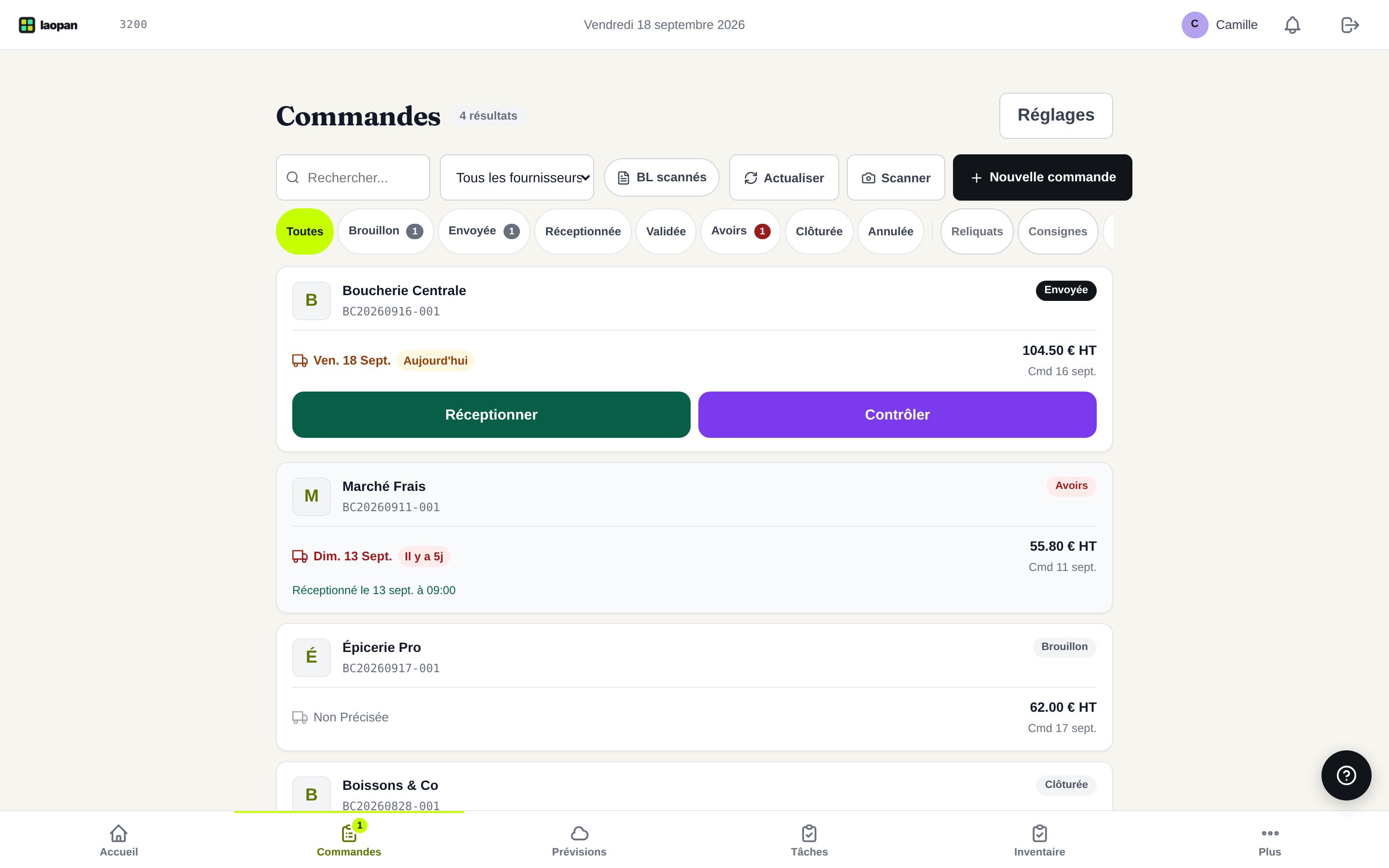
Une livraison génère souvent un BL papier que vous devez conserver. Plutôt que de l’empiler dans un classeur, utilisez le bouton Scanner en haut de la page Commandes.
L’application :
- redresse et recadre automatiquement la photo,
- gomme les ombres pour un rendu lisible, en conservant les couleurs,
- identifie le type de document grâce à l’IA : les bons de livraison et les avoirs sont dirigés vers le module Réception, les autres documents vont dans les Documents archivés.
Le scanner est réservé aux comptes qui peuvent réceptionner des commandes ou archiver des documents : un équipier sans ce droit ne le verra pas.
Astuce terrain : posez la feuille à plat sur un fond mat sombre, cadrez toute la page bords inclus, et évitez les reflets et les ombres portées.
Contrôler la livraison après le scan
Scanner le BL ne suffit pas à mettre le stock à jour : c’est le contrôle de la livraison qui le fait. Sur une commande au statut Envoyée, le bouton Contrôler ouvre l’écran de contrôle, où les quantités sont pré-remplies avec celles de la commande. Il reste à les corriger selon ce qui est réellement arrivé, puis à valider. Le bouton Réceptionner, lui, marque seulement la commande comme reçue, sans saisie ni mouvement de stock.
Le scan est une aide, pas une obligation : si le document est illisible ou absent, la saisie manuelle reste possible.
Gérer les refus de livraison sans perturber vos stocks
Parfois, la marchandise arrive mais vous devez la refuser (produits abîmés, livraison hors horaire, produits non commandés…). Dans ce cas, utilisez le flux Refus de livraison depuis la tablette kiosk plutôt que de réceptionner puis d’annuler : sur la carte de la livraison, appuyez sur NON LIVRÉE, puis sur Refus de livraison.
Un refus ne réceptionne pas la commande et ne touche pas au stock : votre inventaire reste exact, et le manager décide de la suite (report, demande d’avoir ou annulation).
Bonnes pratiques pour fiabiliser votre réception au quotidien
- Désignez un responsable de réception par service : une seule personne qui contrôle et valide évite les doublons de saisie.
- Ne réceptionnez pas sous pression : si la livraison arrive pendant le service, vous pouvez la marquer NON LIVRÉE ou déclencher un refus plutôt que de bâcler la réception.
- Vérifiez toujours les quantités après un scan avant de valider : la lecture par l’IA peut se tromper, et c’est vous qui contrôlez les quantités réellement livrées.
- Numérisez le BL papier immédiatement avec le scanner pour ne pas perdre la trace de la livraison.
En résumé
À la réception, Laopan vous aide par la photo : le Scan étiquette pour les allergènes et la composition, le scanner de documents pour numériser et classer le BL. La lecture de codes-barres n’est pas disponible. Le contrôle de la livraison, lui, reste le geste qui met le stock à jour.