Pourquoi chaque livraison mérite un contrôle rigoureux
Un carton manquant non signalé, une palette refusée sans trace écrite, un produit sous-livré qui n’ouvre pas de reliquat : chacun de ces cas crée un écart entre votre bon de livraison et votre stock réel. Résultat — un food-cost faussé, des inventaires inexacts et des discussions tendues avec vos fournisseurs faute de preuves.
Ce guide vous explique, étape par étape, comment réceptionner correctement une livraison, refuser une marchandise avec les bons motifs et suivre les reliquats jusqu’à leur clôture.
Étape 1 — Réceptionner une livraison
Réceptionner ou Contrôler
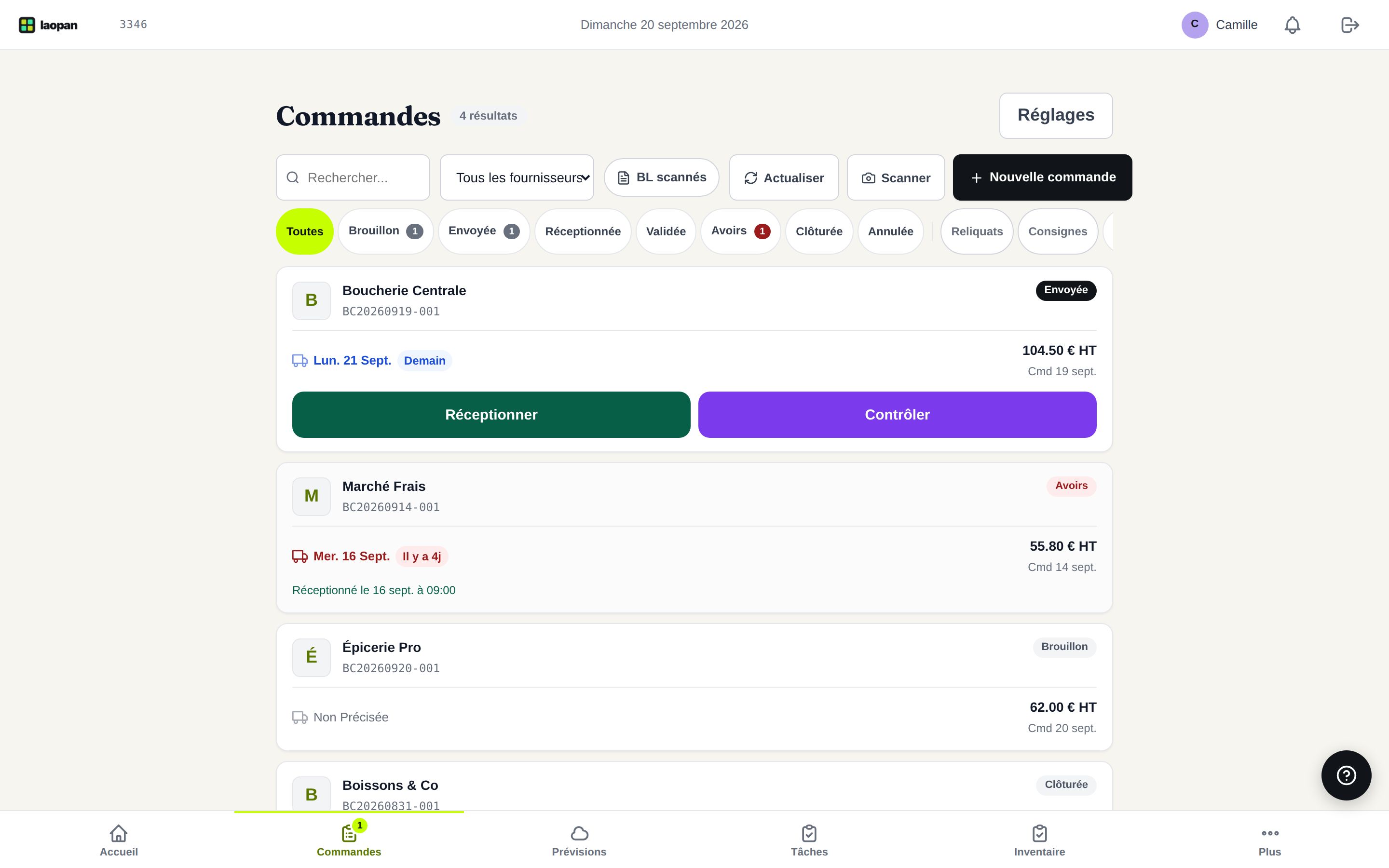
- Dans la liste des commandes, repérez une commande au statut Envoyée.
- Deux boutons sont proposés : Réceptionner et Contrôler.
Réceptionner marque simplement la commande comme reçue : pas de scan, pas de saisie, pas de mouvement de stock. Contrôler ouvre l’écran de contrôle de la livraison, celui qui met le stock à jour. Pour contrôler une livraison, c’est donc Contrôler qu’il faut appuyer.
Choisir votre mode de saisie
Sur l’écran de contrôle, les quantités sont pré-remplies avec celles de la commande : il s’agit de les corriger selon ce qui est réellement arrivé. Deux façons de procéder :
Saisie manuelle Corrigez les quantités reçues ligne par ligne. Pratique si le BL est court ou si vous êtes déjà familier avec la commande.
Scan IA du BL ou de la facture Ce mode réduit les risques d’erreur de saisie sur les longues commandes.
- Lancez le scan du document.
- Cadrez la feuille bien à plat dans le cadre orange. La photo se prend toute seule quand le document est détecté et stable.
- L’application redresse la perspective et gomme les ombres, en conservant les couleurs.
- Vérifiez le résultat, appuyez sur + Ajouter une page si le BL est recto-verso, puis sur Enregistrer : le document est enregistré en PDF.
- L’IA lit les quantités sur le document.
Astuce terrain : Si les bords du document ne sont pas détectés, posez-le sur un fond mat sombre (set de table, serviette, planche à découper) plutôt que sur l’inox ou une surface brillante.
Vérifier avant de valider
Avant de confirmer la réception, comparez systématiquement :
- Les quantités reçues avec celles du BL papier.
- Les prix unitaires si votre fournisseur les mentionne sur le bon.
- L’état visuel des produits (température, emballages, DLC).
Chaque ligne porte un statut que vous pouvez corriger : OK, Manquant, Quantité, Cassé, Substitué ou Qualité. Une ligne livrée en quantité différente de la commande est signalée en Quantité — ne l’ignorez pas, c’est le point de départ du reliquat ou de l’avoir.
Étape 2 — Refuser une livraison : la bonne procédure
Non livrée ≠ Refus de livraison
Sur la tablette, chaque livraison attendue a deux boutons, LIVRÉE et NON LIVRÉE. Il est important de distinguer deux situations avant d’agir :
| Situation | Que faire |
|---|---|
| Le fournisseur n’est pas venu (retard, annulation, report) | NON LIVRÉE |
| Le fournisseur est venu mais vous renvoyez la marchandise | NON LIVRÉE puis ⚠️ Refus de livraison |
Déclencher un refus en 5 étapes
- Sur la carte de la livraison concernée, appuyez sur NON LIVRÉE.
- En haut de la liste des raisons, appuyez sur ⚠️ Refus de livraison.
- Cochez une ou plusieurs raisons :
- Livraison pendant le service
- Produits non commandés
- Livraison trop abîmée
- Autre (un champ libre apparaît pour préciser)
- Indiquez, si vous le savez, ce qu’il faudrait faire : Re-livrer / Avoir attendu / Annuler / À voir avec le manager. Cette suggestion est indicative — c’est le manager qui tranche.
- Appuyez sur Confirmer le refus.
La carte affiche alors Refusée avec le motif choisi. En cas d’erreur de manipulation, un bouton Annuler permet de revenir en arrière.
Ce qui se passe après le refus
- La commande n’est pas réceptionnée et le stock n’est pas touché : la marchandise n’ayant pas été acceptée, votre stock reste inchangé.
- Les responsables reçoivent une notification dans l’application et, si l’alerte est activée, un e-mail récapitulant les motifs, la suggestion de l’équipier et le montant de la commande.
- Depuis la fiche de la commande, l’admin choisit la suite :
- Reporter — reprogrammer la livraison à une nouvelle date.
- Demande d’avoir — passer par le contrôle de réception habituel pour chiffrer l’avoir.
- Annuler la commande — si elle ne sera pas relivrée.
Configurer l’alerte
Dans Commandes → Réglages, la section Livraison refusée renvoie vers la page Notifications, où vous activez l’alerte et choisissez ses destinataires.
Étape 3 — Gérer les reliquats pour ne rien laisser en suspens
Qu’est-ce qu’un reliquat ?
Un reliquat apparaît quand une livraison est partielle : certains produits commandés n’ont pas été livrés lors de la réception. C’est différent d’un refus total — ici, vous avez bien accepté une partie de la commande.
Création à la validation
Sur l’écran de contrôle, une ligne livrée en quantité inférieure à la commande se traite soit en Reliquat (le fournisseur doit encore livrer), soit en Avoir (le fournisseur rembourse le manque). Un sélecteur Avoir / Reliquat vous laisse choisir avant de valider. Pour une sous-livraison dont le solde n’est pas facturé sur le BL, Laopan propose Reliquat par défaut ; dans les autres cas, il propose Avoir.
À la validation du contrôle, Laopan crée une ligne de reliquat pour chaque produit traité en Reliquat, avec la quantité restant à recevoir. Aucun bon de commande supplémentaire n’est créé : tout se suit dans l’onglet Reliquats.
Consulter vos reliquats
Rendez-vous dans le module Commandes, puis ouvrez l’onglet Reliquats. Filtrez par statut selon vos besoins :
| Statut | Signification |
|---|---|
| En attente | Le produit manquant n’a pas encore été relivré |
| Partiel | Une partie du reliquat a été relivrée, un complément reste à recevoir |
| Reçu | Le reliquat a été entièrement relivré |
| Annulé | Le reliquat a été abandonné (produit à recommander) |
Chaque carte affiche le produit, le fournisseur, la quantité restante, la commande d’origine et l’ancienneté — celle-ci passe en rouge à partir de 3 jours, ce qui vous alerte sur les reliquats qui traînent.
Traiter un reliquat
Pour un reliquat En attente ou Partiel, deux actions sont possibles :
- Marquer « Reçu » : quand le fournisseur relivre le manquant, appuyez sur Reçu, saisissez la quantité relivrée, puis confirmez. Le stock est incrémenté de cette quantité.
- Annuler : si le produit ne sera finalement pas relivré et que vous décidez de le recommander autrement.
Bonnes pratiques pour zéro écart entre BL et stock
Contrôlez à la réception, pas après. Une fois le livreur parti, il est beaucoup plus difficile de contester une quantité ou un état de marchandise. Prenez l’habitude de scanner le BL immédiatement.
Utilisez les motifs de refus précis. Plus vos motifs sont détaillés (« Livraison trop abîmée » plutôt que « Autre »), plus le manager dispose d’éléments concrets pour négocier avec le fournisseur.
Ne laissez pas les reliquats vieillir. L’ancienneté passe en rouge à partir de 3 jours : c’est le signal pour relancer le fournisseur ou annuler le reliquat et passer une nouvelle commande.
Distinguez reliquat et avoir dès la réception. Si le fournisseur a facturé la totalité mais livré partiellement, c’est un avoir. S’il mentionne « Reste à livrer », c’est un reliquat. Choisir le bon traitement dès le départ évite des corrections comptables fastidieuses.
Formez l’équipe de réception. Toute personne présente à la livraison devrait savoir distinguer NON LIVRÉE de Refus de livraison : une confusion entre les deux peut générer des écarts de stock corrigeables seulement à l’inventaire.