Pourquoi le pointage manuel coûte cher aux restaurants
Feuilles volantes, notes sur le coin d’une caisse, heures reconstituées de mémoire en fin de mois… Dans un restaurant, chaque erreur de relevé d’heures se traduit soit par une paie incorrecte, soit par un litige avec un salarié, soit par une régularisation chronophage avec le cabinet comptable. Mettre en place un système de pointage fiable n’est pas un luxe réservé aux grandes enseignes : c’est une protection pour vous et pour votre équipe.
Ce guide vous explique, étape par étape, comment installer une tablette pointeuse, surveiller les présences en temps réel et exporter vos variables de paie chaque mois sans erreurs.
Étape 1 — Installer et appairer la tablette de pointage
Choisir la tablette
Pas besoin d’investir dans du matériel spécifique. La pointeuse fonctionne dans l’app Laopan, sur une tablette Android ou un iPad. Pour Android, la préparation de la tablette est faite en amont par l’équipe Laopan : il ne vous reste que l’appairage. Une fois la tablette appairée, sa carte dans le back-office affiche son modèle (iPad, SM-T970…) et indique si l’app Laopan est vérifiée (« App Android vérifiée », « App iOS vérifiée »).
Appairer en 3 minutes
- Dans le back-office, allez dans Paramètres → Tablettes dédiées et cliquez sur + Ajouter une tablette.
- Notez le code à 10 caractères affiché (ou affichez son QR pour le scanner depuis la tablette).
- Sur la tablette, ouvrez l’app Laopan. Si l’écran d’accueil apparaît, touchez J’ai déjà un compte, puis sur l’écran de connexion Configurer cet appareil (pointeuse, KDS…).
- Saisissez ou scannez le code — la tablette est appairée et reste verrouillée sur l’écran de pointage.
Point d’attention : l’appairage est mémorisé dans l’app Laopan de la tablette. N’effacez pas les données de l’app, sous peine de perdre la liaison. Pour transférer ou réinitialiser la tablette, utilisez le bouton Réappairer de sa carte.
Prévisualiser avant de déployer
Chaque carte tablette dispose d’un bouton Aperçu qui ouvre l’écran de pointage en mode lecture seule dans un nouvel onglet. Vous pouvez naviguer dans les menus et sélectionner des employés pour vérifier l’affichage — aucun pointage n’est enregistré (une bannière bleue le rappelle).
Étape 2 — Comprendre le flux de pointage côté équipe
Ce que fait l’employé en arrivant
- Il appuie sur son nom dans la liste des shifts affichée sur l’écran de pointage de la tablette.
- Il confirme l’action proposée : Entrer, Pause, Reprendre ou Sortir.
- Il signe sur l’écran tactile avec le doigt.
- Selon la configuration, une photo est prise automatiquement.
L’heure d’arrivée est enregistrée immédiatement. En fin de service, la même procédure déclenche l’affichage d’un récapitulatif : heure d’arrivée, heure de départ, durée totale, badge À l’heure / En avance / Heures sup.
La signature manuscrite est l’identifiant légal du pointage. Elle fait foi en cas de litige.
Gérer les pointages hors planning
Si un remplaçant ou un extra pointe sans shift planifié, un clavier virtuel AZERTY s’affiche pour saisir le motif (ex. : « remplacement de Léa »). Ces pointages apparaissent ensuite dans le back-office avec le badge Non planifié.
Configurer la photo de contrôle
Trois modes sont disponibles dans Paramètres → Personnalisation pointeuse :
| Mode | Comportement |
|---|---|
| Désactivé | Aucune photo |
| Contrôle par sondage | Un nombre garanti de photos par salarié et par semaine, à des moments imprévisibles (0 à 6, 2 par défaut ; c’est à la fois un plancher et un plafond) |
| Contrôle renforcé | Photo à chaque pointage |
La durée de conservation des photos est réglable de 7 à 90 jours (30 par défaut) ; passé ce délai, elles sont supprimées automatiquement. Les signatures, elles, ne sont jamais purgées.
Si la caméra est indisponible ou que le délai est dépassé, le pointage est quand même enregistré sans photo — ce n’est jamais bloquant.
Étape 3 — Surveiller les présences en temps réel
La page Équipe & RH → Pointeuse live (accessible aux profils Manager et Admin) vous donne une vue instantanée sans avoir à aller en salle.
Ce que vous voyez d’un coup d’œil
- Badge tablette (en haut à droite) : indique si la tablette est en ligne (dernière activité < 2 min) ou hors ligne.
- Quatre compteurs : Présents, En pause, En retard, Pointages du jour.
- Liste des shifts du jour triés par urgence, avec les statuts suivants :
| Statut | Signification |
|---|---|
| En retard | Shift démarré il y a plus de 15 min, pas de pointage |
| À pointer | Shift dans moins de 30 min, pas encore pointé |
| En cours | Employé en service |
| En pause | Pause en cours |
| Sorti | Pointage de sortie enregistré |
| Non planifié | Présence sans shift prévu |
Cette vue vous permet d’intervenir rapidement : rappeler un retardataire, vérifier qu’un extra a bien pointé, ou détecter une tablette déconnectée avant le coup de feu.
Étape 4 — Contrôler les feuilles d’heures avant la paie
La page RH → Feuilles d’heures centralise toutes les données du mois. Elle comporte 5 onglets à traiter dans l’ordre avant tout export.
Onglet Rapport
Tableau synthétique par employé : heures planifiées, heures pointées, écart, heures supplémentaires, jours travaillés. Cliquez sur une ligne pour déployer le détail jour par jour.
Onglet Pointages
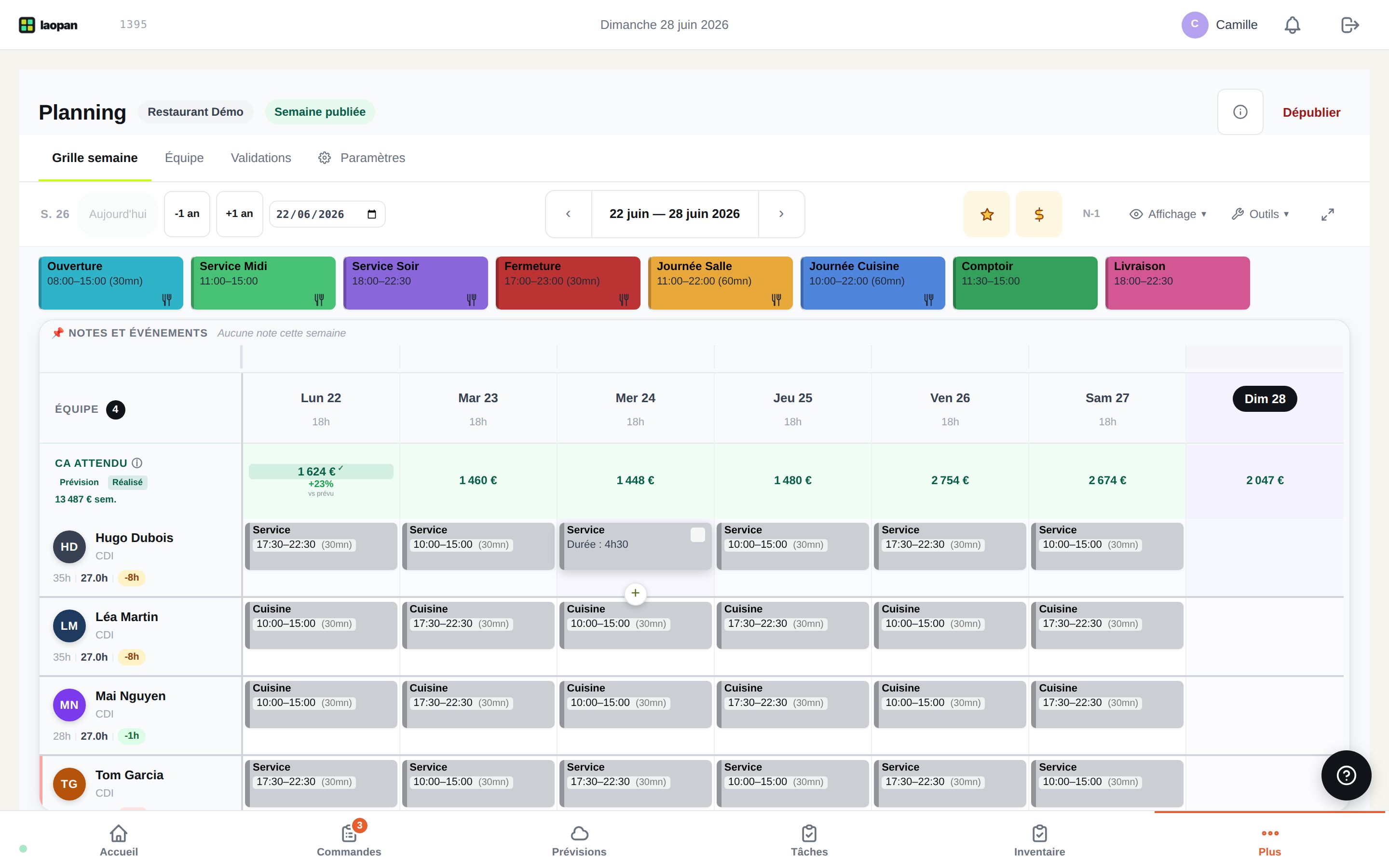
Vue détaillée des entrées et sorties par employé et par jour. Repérez les oublis de pointage ou les pauses non enregistrées. Dans le Planning, dès qu’un shift a commencé, cliquer sur sa carte ouvre le panneau Valider le shift : vous y retrouvez les bornes IN et OUT, les pauses pointées entre elles, chacune avec son heure réelle et un bouton Signature (et Photo quand un contrôle a eu lieu) pour consulter la preuve capturée. Les heures réelles y sont pré-remplies et modifiables, puis validées pour la paie.
Un salarié a oublié de pointer ? Sa journée apparaît avec un badge incomplet et une anomalie « Pointages incomplets le date » est levée. Corrigez en ajoutant un pointage manuel (RH → Pointages → Ajouter un pointage manuel) ou validez le réel du shift dans le panneau ci-dessus.
Onglet Manquants
Compare les heures pointées au contrat et liste les employés en dessous. Traitez cet onglet avant l’export : régularisez ou ajoutez un justificatif d’absence pour chaque ligne.
Onglet Anomalies
Alertes de conformité (droit du travail et convention collective) :
- Repos quotidien inférieur à 11 h
- Dépassement du contingent d’heures supplémentaires
- Paniers repas non comptabilisés
Ces alertes sont indicatives. Le calcul suit la convention collective configurée pour l’établissement (Paramètres → Convention collective) — par exemple HCR — ; consultez votre responsable RH pour arbitrer les cas limites.
Le bouton Lissage inter-semaines
L’interrupteur Lissage (« Activer le lissage inter-semaines ») permet de compenser les heures entre semaines d’un même mois. Il s’agit d’une simulation : un bandeau précise qu’elle ne crée pas juridiquement un accord de modulation et que son usage en paie nécessite un dispositif collectif ou contractuel applicable (art. L3121-44 ; IDCC 1501 art. 33.4 pour le temps partiel modulé). Sans ce cadre, le calcul reste strictement hebdomadaire. N’activez cette option qu’après validation avec votre cabinet comptable.
Étape 5 — Configurer et lancer l’export de paie
Paramétrer le logiciel de paie une seule fois
Allez dans Planning → Paramètres → Paie & export et sélectionnez votre logiciel. Le format du CSV s’adapte automatiquement :
| Logiciel | Forme du fichier |
|---|---|
| PayFit | Format natif PayFit : payfit_id, nom, prénom, HS 10 %/20 %/25 %/50 %, paniers, avantages nature, absences |
| Silae | Format d’import direct (une ligne par salarié × élément), avec les codes propres au dossier de votre cabinet |
| Sage Paie | Colonnes universelles, séparateur ; |
| Cegid Paie-GRH | Colonnes dérivées des codes cabinet, séparateur ; |
| Export générique | matricule, toutes les colonnes — lisible dans n’importe quel tableur |
Pour Silae et Cegid, une section Codes cabinet apparaît dans le même écran : demandez à votre comptable les codes exacts de son dossier, et faites-lui valider un export d’exemple avant le premier envoi.
Laisser ce champ vide désactive les boutons d’export dans l’onglet Export & Clôture.
Renseigner les matricules
- PayFit : le champ Matricule paie est automatiquement prérempli depuis le PayFit ID pour les tenants existants.
- Autres logiciels : renseignez le matricule dans fiche employé → Identifiants externes pour chaque salarié.
Valider toutes les feuilles avant d’exporter
L’export est disponible uniquement quand toutes les feuilles du mois sont validées. Dans RH → Feuilles d’heures, sélectionnez le mois et cliquez ✓ Valider tout si des feuilles sont encore en brouillon.
Lancer l’export
- Allez dans RH → Feuilles d’heures → onglet Export & Clôture.
- Cliquez sur le bouton portant le nom de votre logiciel (par exemple « 📤 Silae ») — Laopan génère le fichier CSV et l’envoie par email à l’adresse de l’établissement (Paramètres → Établissement → Informations).
- Si vous le souhaitez, utilisez 📧 Envoyer le rapport CSV au comptable : le même fichier part directement à votre expert-comptable (son e-mail se renseigne dans Paie & export) et vous êtes mis en copie.
Verrouiller la période : un geste distinct de l’export
L’export ne verrouille rien. Une fois le mois arrêté, cliquez sur 🔒 Verrouiller la période : cela bloque toute modification des shifts et des pointages du mois. Le verrou reste utilisable même si une feuille n’est pas encore validée (une confirmation nomme les salariés concernés), et une feuille en retard peut toujours être validée période verrouillée : l’export, lui, reste bloqué tant que toutes les feuilles ne sont pas validées. Pour corriger une erreur découverte après coup, 🔓 Déverrouiller exige un motif, tracé dans le journal d’audit.
Les bonnes pratiques pour éviter les erreurs récurrentes
Désignez un référent pointage. Un manager ou un chef de rang responsable de vérifier l’onglet Manquants chaque semaine — et pas seulement en fin de mois — réduit considérablement les régularisations de dernière minute.
Positionnez la tablette à un endroit stratégique. L’entrée des vestiaires ou la zone de prise de poste, pas en salle. L’objectif est que pointer soit le premier et le dernier geste de chaque service.
Vérifiez la connexion de la tablette avant chaque service. Le badge en ligne / hors ligne de la Pointeuse live vous le confirme en deux secondes depuis n’importe quel appareil.
Traitez les anomalies le plus tôt possible. Plus vous attendez pour corriger un oubli de pointage, moins vous vous souvenez des circonstances réelles. Une vérification hebdomadaire de l’onglet Anomalies vaut mieux qu’une reconstitution en fin de mois.
Ne clôturez pas le mois à la va-vite. Le verrou de période se déclenche à la main, mais il fige les pointages et les shifts, et son déverrouillage laisse une trace au journal d’audit. Prenez le temps de parcourir les 5 onglets des feuilles d’heures avant de verrouiller : c’est dix minutes qui vous évitent un avoir de paie ou un redressement URSSAF.