Pourquoi l’identité de marque est un levier de gestion, pas seulement d’esthétique
Un restaurant qui soigne son branding ne le fait pas pour faire joli. Il le fait parce qu’une charte cohérente — logo reconnaissable, couleur stable, ton éditorial assumé — réduit le temps passé à recréer des visuels à chaque post, renforce la confiance des clients et facilite la délégation à l’équipe.
Ce guide suit le chemin concret : définir votre identité visuelle, la déployer dans vos outils de gestion, puis produire des visuels et des posts cohérents sans y passer vos soirées.
Étape 1 — Poser les fondations : logo, couleur, positionnement
Choisir un logo opérationnel
Avant tout paramétrage, votre logo doit être prêt à l’emploi dans des contextes variés : fond blanc d’un bon de commande, fond sombre d’un post Instagram, petite taille sur un e-mail mobile. Quelques critères pratiques :
- Un fichier net : Laopan accepte les formats PNG, JPG, WebP et SVG, et redimensionne le logo automatiquement. Un PNG à fond transparent est préférable.
- Lisibilité à petite taille — testez-le à 50 px de large. Si le texte devient illisible, simplifiez.
- Variante monochrome — utile pour les impressions noir et blanc (tickets, bons de livraison).
Choisir votre couleur
Laopan retient une seule couleur pour votre marque : elle est appliquée aux boutons, aux liens et aux en-têtes. Choisissez-la avec soin : une teinte trop pâle sera difficile à lire sur fond blanc. Laopan vous la propose à partir de votre logo et affiche un badge de contraste qui vous signale si la lisibilité est insuffisante.
Conseil pratique : un ratio de contraste de 4,5:1 minimum garantit la lisibilité pour la majorité des utilisateurs.
Formuler votre positionnement en deux phrases
Avant de penser visuels, posez par écrit l’ADN de votre établissement : ce que vous êtes, pour qui, et ce qui vous distingue. Pas un slogan marketing — une description honnête que vous pourriez dire à voix haute à un fournisseur. C’est ce texte qui alimentera ensuite votre Brand Kit.
Étape 2 — Configurer le branding
Une fois votre logo et votre couleur prêts, la configuration prend quelques minutes et se propage à l’ensemble des documents et interfaces. Elle est incluse dans tous les plans.
Accéder aux réglages
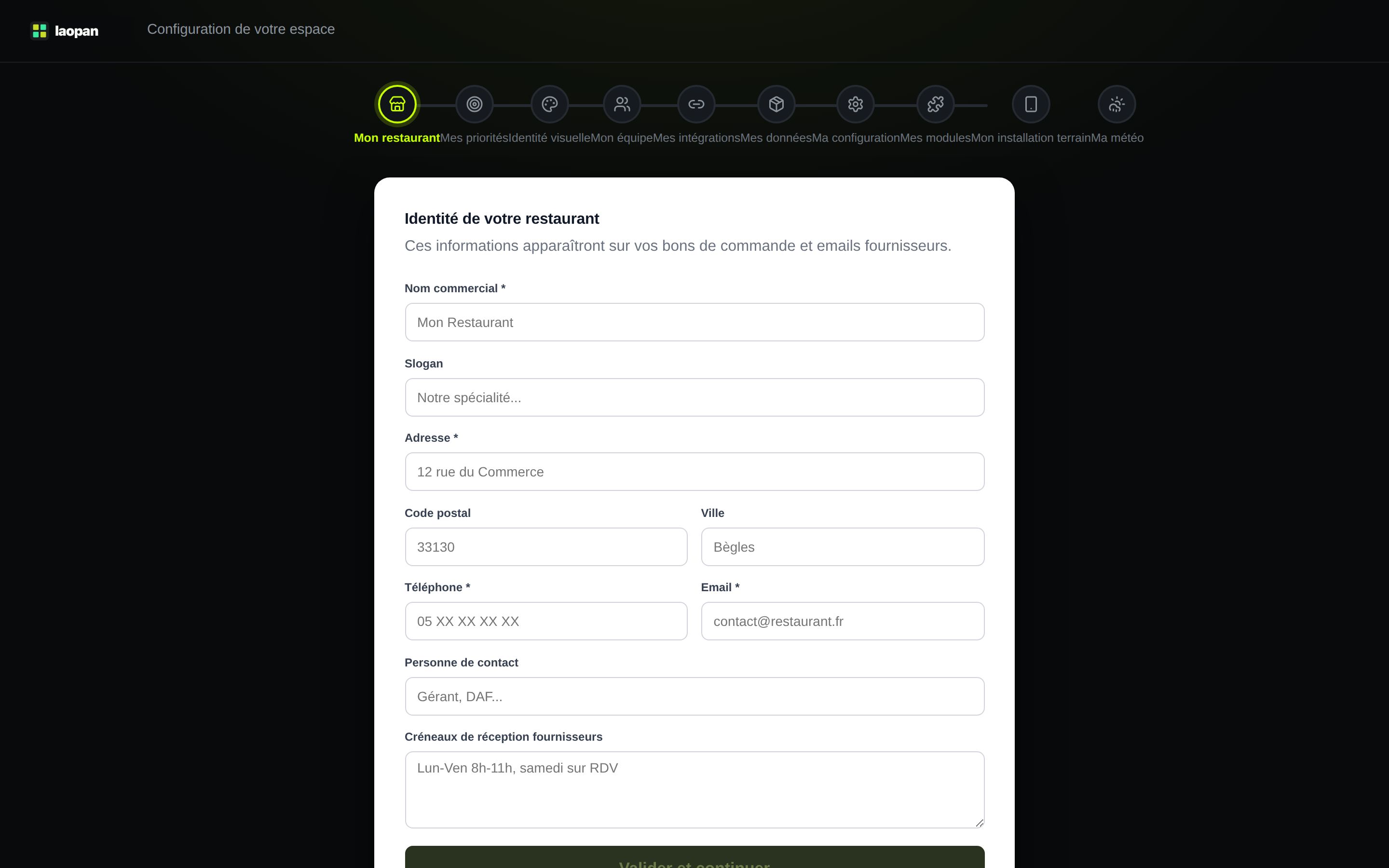
Rendez-vous dans Paramètres → Établissement → Identité visuelle, puis cliquez sur le lien Modifier le logo ou la couleur. Vous y réglez :
- Le logo — déposez votre fichier dans la zone prévue ; un aperçu s’affiche juste en dessous.
- La couleur — celle proposée à partir du logo, que vous pouvez ajuster, avec son badge de contraste.
Cliquez sur Valider et continuer pour appliquer.
Où votre branding s’applique concrètement
| Élément | Personnalisé |
|---|---|
| Interface Laopan (connectée) | Oui |
| Bons de commande PDF | Oui |
| E-mails | Oui |
| Tablettes | Oui |
| Vitrine de commande en ligne | Charte propre, réglée à part |
| App des stores | Non — reste Laopan |
La vitrine de commande en ligne a sa propre charte : elle se règle dans Gestion caisse → Commande en ligne → Identité de marque.
Gérer plusieurs établissements
Si vous exploitez plusieurs restaurants, chaque établissement garde son propre branding. Pour en modifier un autre, changez d’établissement dans la barre du haut, puis rouvrez l’écran Identité visuelle.
Étape 3 — Remplir le Brand Kit pour alimenter votre communication
Le Brand Kit est le document de référence que Linh (module complémentaire, activé avec votre consentement) utilise pour produire du contenu cohérent avec votre identité. Il se configure dans Linh → Réglages, section Positionnement éditorial.
Ce que vous n’avez pas à ressaisir
Le logo et la couleur sont repris de Paramètres → Établissement → Identité visuelle. Pas de duplication, pas de risque de désynchronisation.
Ce que vous devez renseigner
| Champ | Rôle |
|---|---|
| Nom de l’enseigne | Nom court utilisé dans les posts |
| Ville / quartier | Ancrage local (ex. : Bègles, centre commercial) |
| Positionnement | 1 à 2 phrases qui résument l’ADN de l’établissement |
| Ton de la marque | Style éditorial (chaleureux, premium, fun…) |
| Voix de la marque | Description libre de la façon dont vous parlez |
| Infos clés | Faits vérifiés que Linh peut mentionner (horaires, livraison, menu sans gluten…) |
| Plats phares | Les produits à mettre en avant |
| Hashtags obligatoires, mots interdits, emojis | Vos garde-fous éditoriaux |
| Grade photo | Le traitement colorimétrique de vos photos |
Point important sur les infos clés : Linh s’appuie sur les faits que vous listez ici. Si une information n’y figure pas — décor, parking, certifications —, ne comptez pas sur elle pour en parler dans vos posts.
Soigner la voix de marque
Le champ Voix de la marque est souvent sous-exploité. C’est pourtant lui qui donne du caractère à vos posts. Décrivez concrètement ce que vous voulez : le niveau de proximité avec le lecteur, ce que vous évitez (jargon, superlatifs vides), ce que vous assumez (humour, franchise, références locales). Plus vous êtes précis, plus le contenu ressemblera à ce que vous auriez écrit vous-même.
Étape 4 — Construire une bibliothèque de photos cohérentes
Les réseaux sociaux fonctionnent à l’image. Un texte fort ne suffit pas si les photos sont incohérentes en couleur et en ambiance. L’onglet Médiathèque de Linh permet d’importer vos photos et d’y appliquer un traitement colorimétrique cohérent avec votre charte.
Ajouter et grader vos photos
- Cliquez sur Ajouter des photos : vous pouvez en sélectionner plusieurs à la fois.
- Choisissez vos images (formats acceptés : JPEG, PNG, WebP, 10 Mo maximum chacune).
- Le grade configuré dans votre Brand Kit est appliqué automatiquement côté serveur.
- Les photos gradées apparaissent dans la grille.
Le traitement est effectué côté serveur — pas sur votre appareil ni sur votre connexion restaurant.
Choisir le bon preset pour votre ambiance
Ouvrez une photo pour afficher l’aperçu : vous y comparez l’original et la version gradée, et vous pouvez ajuster :
| Preset | Effet | Convient à |
|---|---|---|
| Aucun | Aucun filtre | Photos déjà retouchées |
| Chaud | Tons dorés, ambiance tamisée | Bistrots, cuisine du terroir |
| Frais | Bleus, clarté moderne | Concepts healthy, sushis |
| Vif | Saturation boostée, look dynamique | Street food, burgers |
| Mat | Tons réduits, style éditorial | Gastronomie, brunch haut de gamme |
| Vintage | Délavé, esthétique rétro | Concepts rétro, pizzerias |
L’intensité va de 0 % (effet nul) à 100 % (preset plein).
Conseil : choisissez un seul preset pour l’ensemble de votre bibliothèque et tenez-y. La cohérence visuelle d’un feed Instagram repose davantage sur la régularité du traitement que sur la perfection de chaque photo.
Étape 5 — Valider et enrichir les posts préparés par Linh
Chaque semaine, Linh prépare des posts à partir de votre Brand Kit et du brief que vous lui donnez (onglet Brief, à l’oral ou par écrit, réservé aux administrateurs). Sans brief, pas de posts. Elle propose des posts pour Instagram, TikTok, Google Business et Facebook. Votre rôle : valider, ajuster, publier.
Lire l’onglet À valider
Chaque carte représente un post proposé pour une plateforme donnée. Elle affiche :
- La plateforme visée
- La note de l’agent critique, de 0 à 10
- Le texte du post, prêt à publier
- Les hashtags associés
- L’idée visuelle — description du visuel recommandé
- Le CTA — appel à l’action suggéré
La note est un indicateur, pas un verdict. Un post noté 6 peut tout à fait être publié si le contexte s’y prête ; un post noté 8 peut être rejeté s’il ne correspond pas à votre actualité du moment.
Approuver, rejeter, revenir en arrière
Les boutons Approuver et Rejeter sont réservés aux administrateurs ; les managers sont en lecture seule. Après votre décision, la carte reste affichée mais grisée, avec un bandeau rappelant le choix. Un lien Annuler permet de revenir en arrière.
Générer le visuel associé
Tant qu’un post n’a pas de visuel, un administrateur peut cliquer sur Générer un visuel :
- Choisir une photo dans votre médiathèque.
- Choisir le format : carré, portrait ou story.
- Ajuster le badge et la légende si besoin.
Le rendu est effectué côté serveur et sans consommer de crédits : votre vraie photo est habillée d’un gabarit à votre charte (couleur principale, badge, légende, nom de l’établissement). Ce gabarit n’utilise pas d’IA générative.
Les images et clips par IA, en option
Linh propose aussi, en option et sur activation explicite, de générer ou retoucher des images et des clips vidéo par IA. Ces usages sont facturés en crédits (1 crédit = 0,01 € HT) : à n’activer que si vous en avez l’usage.
Étape 6 — Planifier les posts validés
Une fois approuvés, les posts apparaissent dans l’onglet Planning pour que vous leur attribuiez une date et une heure prévues.
Deux sections dans le planning
- À planifier — les posts approuvés sans date.
- Planifiés — les posts datés, regroupés par jour.
Pour planifier un post, choisissez une date et une heure, puis validez : il passe dans la section Planifiés. Replanifier et Retirer du planning sont réservés aux administrateurs ; les managers consultent sans modifier.
À noter : la publication automatique n’existe pas encore. Le planning organise et date vos posts : la mise en ligne reste manuelle sur chaque réseau. Vous pouvez déjà relier vos comptes Facebook et Instagram (Linh → Réglages → Comptes connectés), mais rien n’est publié à votre place.
Les heures sont saisies dans le fuseau de votre appareil.
Récapitulatif : le flux complet en un coup d’œil
Logo + couleur prêts
        ↓
Paramètres → Établissement → Identité visuelle
        ↓
Linh → Réglages (Brand Kit : positionnement, ton, infos clés)
        ↓
Linh → Médiathèque (ajout + grade colorimétrique cohérent)
        ↓
Linh → Brief (ce qui est nouveau cette semaine)
        ↓
Linh → À valider (approuver/rejeter, générer les visuels)
        ↓
Linh → Planning (dater les posts approuvés)
        ↓
Publication manuelle sur vos réseaux
Chaque étape s’appuie sur la précédente. Un Brand Kit bien renseigné produit des posts plus pertinents. Des photos bien gradées donnent des visuels plus cohérents. Un planning rempli évite les semaines sans publication faute de temps.
L’identité de marque n’est pas un projet ponctuel : c’est un réglage initial qui, une fois posé, rend toute la production de contenu plus rapide et plus cohérente.