Pourquoi l’absentéisme est un risque opérationnel majeur en restauration
Un cuisinier absent le samedi soir, un serveur en no-show un jour de rush, un congé mal anticipé qui laisse la salle à moitié vide : en restauration, le sous-effectif se paie cash — en qualité de service dégradée, en heures supplémentaires non prévues, en stress pour toute l’équipe restante.
Pourtant, la plupart des situations de crise ne sont pas inévitables. Elles résultent souvent d’un manque de visibilité sur les absences, d’un processus de remplacement flou et d’outils inadaptés. Ce guide vous donne les méthodes concrètes pour reprendre le contrôle.
Distinguer les types d’absences pour mieux réagir
Toutes les absences ne se gèrent pas de la même façon. Il faut les classer pour adapter votre réponse :
1. L’absence planifiée (congé, repos, maladie déclarée à l’avance)
C’est l’absence que vous connaissez à l’avance. Elle doit être intégrée dans le planning dès que possible pour que vous ayez le temps d’anticiper un remplacement ou d’ajuster les effectifs.
Dans Laopan, ces absences apparaissent sous forme de bande colorée dans la grille planning, en remplacement de la cellule de shift habituelle. La couleur indique le motif : bleu pour les congés payés, gris pour le repos hebdomadaire, rouge pour la maladie, orange pour le sans solde. D’un seul coup d’œil, vous voyez qui est absent et pourquoi.
2. Le no-show (employé planifié qui ne se présente pas)
C’est la situation la plus critique car elle est imprévue. L’employé était sur le planning, mais il n’est pas là au moment du service.
Dans Laopan, le shift reste visible dans la grille — pour conserver la traçabilité des horaires prévus — mais il s’affiche avec une carte barrée et grisée portant un badge ✕. Ce shift ne compte pas dans les heures travaillées pour la paie.
Comment le déclarer en quelques secondes :
- Cliquez sur le shift de l’employé dans la grille.
- Ouvrez le panneau « Valider le shift ».
- Activez le toggle « N’est pas venu(e) ».
- Sélectionnez le motif : injustifié, justifié, maladie, autre.
- Ajoutez une note si nécessaire (tentative de contact, circonstances…).
- Cliquez sur Valider, actif à partir de l’heure de début du shift.
Vous pouvez aussi passer par le modal d’édition (icône crayon sur le shift) pour faire la même opération.
Bonne pratique métier : Déclarez le no-show dès que vous êtes certain que l’employé ne viendra pas — idéalement dans les 30 premières minutes du shift. Plus vous attendez, plus vous perdez du temps précieux pour trouver un remplaçant.
3. Le remplaçant non planifié qui se présente
À l’inverse, il arrive qu’un employé non prévu sur le planning vienne donner un coup de main. Dès que ce remplaçant pointe sur la tablette, Laopan fait apparaître automatiquement une carte verte en pointillés sur sa ligne, sans perturber la grille initiale : aucune saisie manuelle n’est nécessaire.
Pour valider le remplacement, cliquez sur cette carte. Elle n’est pas cliquable tant que le remplaçant n’a pas dépointé, et il doit avoir un compte employé actif pour pouvoir pointer.
Anticiper les absences : les bonnes pratiques organisationnelles
Constituez une liste de remplaçants disponibles
Avant même de parler d’outils, la première ressource contre le sous-effectif est humaine : avoir en permanence une liste de 3 à 5 personnes (extras, anciens employés de confiance, étudiants en hôtellerie-restauration) prêtes à intervenir sur court préavis. Cette liste doit être accessible à tous les managers, pas stockée dans la tête d’une seule personne.
Définissez un protocole de remplacement clair
Tout le monde dans l’encadrement doit savoir quoi faire en cas de no-show :
- Qui appelle en premier ?
- Dans quel délai décide-t-on de rappeler quelqu’un ou de réorganiser les postes ?
- Qui a l’autorité pour valider les heures supplémentaires d’un volontaire ?
Un protocole écrit, même d’une page, évite les hésitations et les pertes de temps au moment où chaque minute compte.
Anticipez les périodes à risque
Certaines périodes concentrent naturellement plus d’absences : vacances scolaires, jours fériés, périodes de gastro en hiver. Planifiez vos effectifs avec une légère marge sur ces semaines, et identifiez à l’avance les remplaçants potentiels.
Utiliser le planning pour piloter les absences en temps réel
Calibrez votre planning selon le chiffre d’affaires attendu
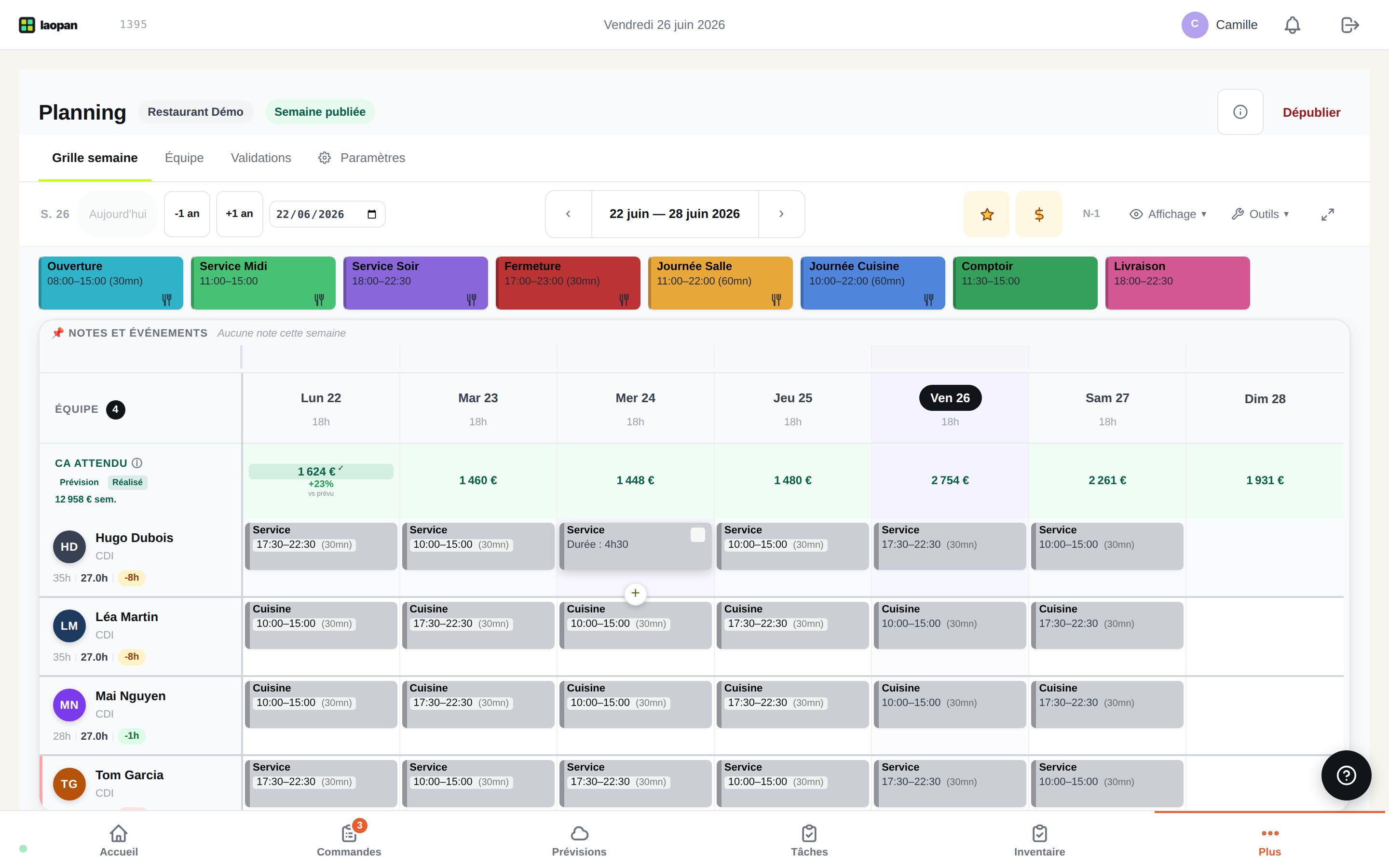
Un planning bien construit est votre première défense contre le sous-effectif. Si vous avez activé le module Prévisions CA dans Laopan, une ligne « CA attendu » s’affiche directement en haut de votre grille de planning. Elle vous permet de visualiser, jour par jour, le niveau d’activité prévu — et donc d’ajuster le nombre de personnes en conséquence.
Un vendredi soir avec un CA prévisionnel élevé justifie de sécuriser un remplaçant de plus. Un mardi creux permet au contraire d’absorber une absence sans panique.
Dupliquez les semaines types pour gagner du temps
Si vous avez des semaines de planning équilibrées qui fonctionnent bien, utilisez la fonction Dupliquer la semaine de Laopan pour les réutiliser. Tous les shifts sont copiés vers la semaine de destination, et chaque employé reçoit automatiquement un e-mail récapitulatif des shifts ajoutés. C’est aussi un bon point de départ pour construire une semaine avec des absences connues : dupliquez, retirez les absents, ajoutez les remplaçants.
Laissez l’IA gérer les contraintes d’indisponibilité
Si vous utilisez le module Staffing IA, Dany, l’assistant de planning de Laopan, prend automatiquement en compte les absences déclarées lors de la génération du planning : il exclut les employés en congé, en école, indisponibles, sans la compétence requise, sans les 11 heures de repos entre deux shifts ou au-delà de leur contrat avant même de commencer l’affectation. Il priorise ensuite les candidats éligibles selon l’équilibrage des heures supplémentaires, l’historique de présence, le niveau de compétence et les règles configurées.
Résultat : vous obtenez une proposition de planning déjà cohérente avec vos indisponibilités, que vous n’avez plus qu’à ajuster à la marge.
À noter : Relisez toujours la proposition de Dany avant de l’appliquer : c’est le moment de repérer un créneau que l’équipe disponible ne couvre pas, et d’agir avant le service, pas pendant.
Donner de la visibilité à votre équipe pour réduire les no-shows
Une partie des no-shows est évitable. Ils surviennent parfois parce qu’un employé n’a pas vu son planning, a mal compris ses horaires ou n’a pas été informé d’une modification. Réduire ce risque passe par une meilleure communication.
L’application mobile comme canal de référence
Chaque membre de votre équipe peut accéder à son planning depuis l’application Laopan (disponible sur iOS et Android). Dès que vous publiez un shift, il apparaît dans l’onglet Planning de l’application employé, en vue Jour ou Semaine — avec les horaires, la station, la pause et les notes éventuelles. Seuls les shifts publiés sont visibles, ce qui évite toute confusion avec les brouillons.
Si l’option est activée dans Paramètres → Visibilité App Équipier, la vue Jour affiche aussi la section Équipe ce jour : les shifts publiés des collègues du jour sélectionné.
Le suivi des heures pour responsabiliser
Depuis Compte → Heures travaillées (écran « Mes heures », onglets Semaine et Mois), l’employé peut consulter ses heures prévues, ses heures réalisées et un récapitulatif de ses jours d’absence.
Ce que l’écran affiche dépend du réglage Paramètres → Visibilité App Équipier : Masqué, Planning seul (heures prévues uniquement) ou Planning + heures réelles (réglage par défaut). Quand les heures réelles sont visibles, un employé qui voit l’écart entre prévu et réalisé comprend mieux l’impact de ses absences.
Checklist : votre routine anti-sous-effectif
Voici les réflexes à mettre en place pour ne plus jamais être pris de court :
En amont (planification)
- Intégrer toutes les absences connues dans le planning dès réception (congés, rendez-vous médicaux, indisponibilités)
- Vérifier la ligne CA attendu pour identifier les jours à risque
- Avoir une liste de remplaçants à jour, accessible à tous les managers
- Publier le planning suffisamment tôt pour que l’équipe puisse s’organiser
Le jour J (réactivité)
- Déclarer le no-show dans Laopan dès les 30 premières minutes (toggle « N’est pas venu(e) » + motif)
- Activer immédiatement le protocole de remplacement défini à l’avance
- Valider le remplacement en cliquant sur la carte verte pointillée, une fois que le remplaçant a pointé puis dépointé
- Réorganiser les postes si aucun remplaçant n’est disponible (priorité aux tâches critiques)
En fin de semaine (analyse)
- Passer en revue les no-shows de la semaine et leurs motifs
- Identifier les récidivistes et traiter la situation en entretien individuel
- Ajuster la liste de remplaçants si nécessaire
Ce qu’il faut retenir
La gestion des absences en restaurant repose sur trois piliers : l’anticipation (absences planifiées intégrées tôt dans le planning), la réactivité (no-shows déclarés et traités immédiatement) et la communication (équipe informée en temps réel de ses horaires). Un outil de planning adapté ne remplace pas un protocole humain bien rodé, mais il vous donne la visibilité et la traçabilité indispensables pour piloter sereinement votre équipe, même quand les imprévus s’accumulent.