Pourquoi les conflits d’affectation coûtent cher à votre restaurant
Un refus de shift de dernière minute, c’est rarement de la mauvaise volonté. C’est le plus souvent un planning construit sans visibilité sur les vraies disponibilités de l’équipe. Résultat : appels en urgence, heures supplémentaires non prévues, ambiance dégradée et food-cost qui dérape quand le service est mal armé.
Gérer les disponibilités en amont, c’est donc un levier de gestion concret — pas une question de confort RH. Ce guide vous explique comment structurer ce processus, étape par étape.
Étape 1 — Collecter les disponibilités avant de toucher à la grille
La première erreur est de construire le planning puis de demander aux équipiers si ça leur convient. Inversez la logique.
Ce qu’il faut recueillir pour chaque employé :
- Les jours et créneaux où il est disponible de façon récurrente
- Les contraintes fixes : cours pour les alternants, garde d’enfants, second emploi
- Les indisponibilités ou changements datés à venir (rendez-vous, obligations personnelles, reprise d’un jour à partir d’une date)
- Les préférences de poste (salle, cuisine, caisse…) sans en faire une promesse systématique
Bonnes pratiques de collecte :
- Fixez une date limite de remontée des disponibilités (exemple : le jeudi soir pour le planning de la semaine suivante).
- Utilisez un canal unique de remontée — évitez le mélange SMS, papier et vocal qui génère des oublis.
- Une fois recueillies, saisissez-les dans Laopan (étape suivante) : vous n’aurez plus à les redemander chaque semaine.
Étape 2 — Saisir les disponibilités sur la fiche de l’équipier
Les disponibilités se saisissent sur la fiche de l’équipier, onglet Profil, carte Disponibilités.
Les disponibilités récurrentes (valables chaque semaine) : cliquez sur Modifier, puis choisissez pour chaque jour :
| Choix | Quand l’utiliser |
|---|---|
| Dispo | Aucune contrainte (le cas par défaut). |
| Partiel | L’équipier peut venir sur une partie de la journée seulement : deux champs d’heure apparaissent, plus les raccourcis Matin et Après-midi. Laisser une heure vide signifie « pas de limite de ce côté ». |
| Indispo | Il ne peut pas venir du tout ce jour-là. |
Un champ de précision (« École », « Transport »…) accompagne Partiel comme Indispo ; il s’affiche dans la grille, ce qui évite d’ouvrir la fiche pour comprendre. Pour un horaire, utilisez Partiel et ses champs d’heure plutôt que de l’écrire dans ce champ texte.
Les périodes spéciales déclarent une contrainte datée, qui prime sur la règle récurrente du même jour : cliquez sur Ajouter, renseignez une date de début, une date de fin (ou Sans date de fin), les jours concernés, la contrainte horaire et un motif. Les types disponibles sont Information, Indisponible, De nouveau disponible, et À partir de / Jusqu’à / De … à. C’est l’outil pour préparer l’avenir (« indisponible à partir du 1er octobre, jusqu’à nouvel ordre ») sans toucher à la règle hebdomadaire.
L’équipier retrouve ses disponibilités dans l’application, sur Mon profil.
Une disponibilité est un avertissement, pas un blocage : vous pouvez toujours poser un shift par-dessus si l’équipier a donné son accord.
Étape 3 — Repérer les disponibilités dans la grille et créer les shifts
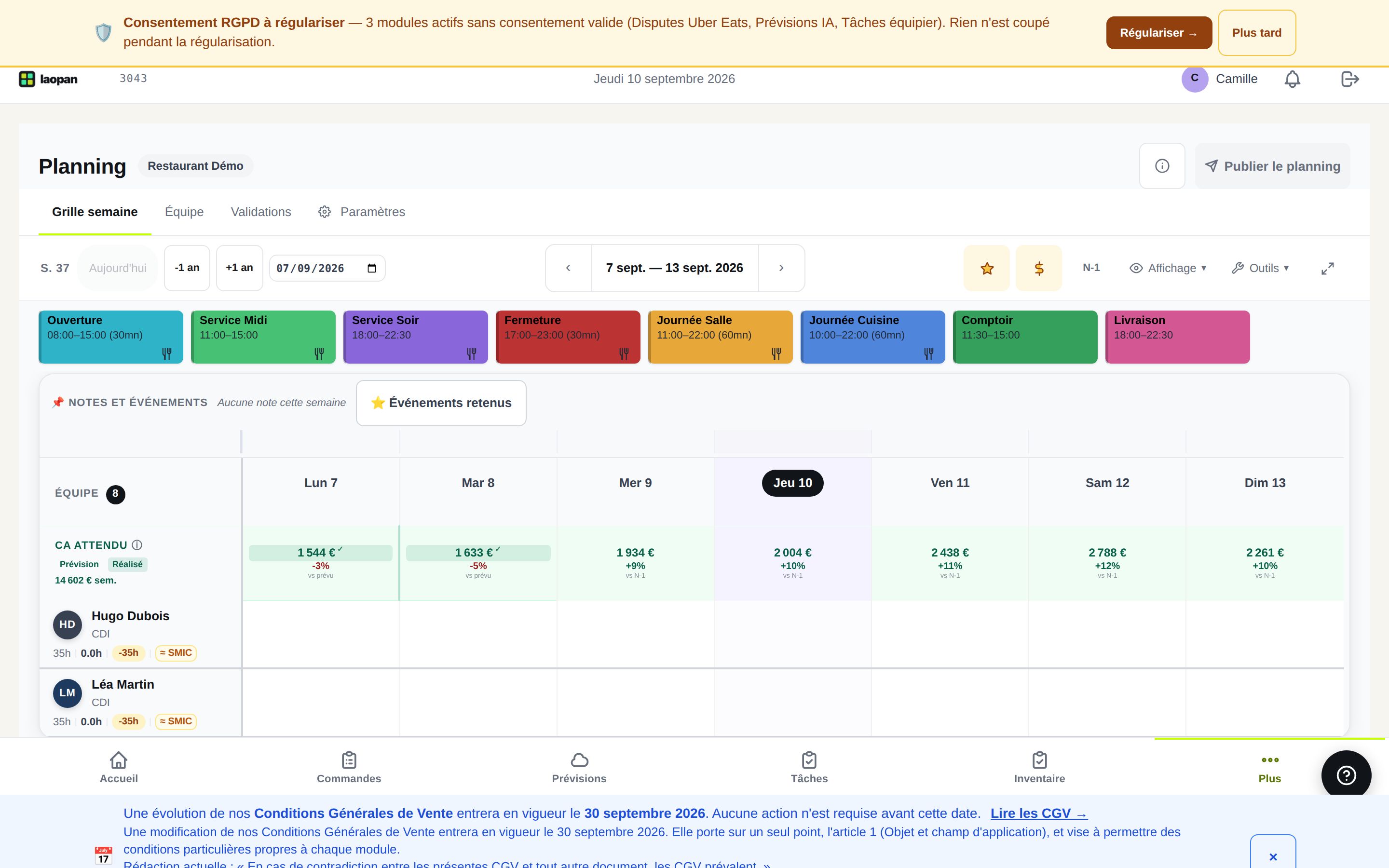
La grille semaine de Laopan devient votre outil de construction. Elle affiche chaque employé en ligne et chaque jour en colonne. Les disponibilités saisies y apparaissent dans la ligne de l’équipier, en bandes à bordure pointillée (les absences posées sont, elles, des aplats pleins) :
- gris : indisponible toute la journée ;
- ambre : disponible en partie seulement (« Dès 13:20 », « Jusqu’à 14:50 »…) ;
- bleu : information libre, sans contrainte d’horaire.
Le motif est affiché dans la bande ; survolez-la (ou touchez-la sur tablette) pour lire la phrase complète. Ces bandes sont en lecture seule : elles ne se modifient pas depuis la grille, et le bouton Affichage > Indisponibilités récurrentes permet de les masquer.
Sous le nom de chaque employé, le rappel contrat · heures planifiées · écart vous indique en temps réel si vous êtes en dessous ou au-dessus du volume contractuel — en tenant compte de l’avenant actif pour la semaine affichée.
Pour créer un shift :
- Naviguez à la semaine souhaitée avec les flèches en haut de la grille.
- Cliquez sur la cellule correspondant à l’employé et au jour voulu.
- Saisissez l’employé, la date, l’heure de début, l’heure de fin, la pause et, si besoin, des notes.
- Validez — le shift apparaît immédiatement dans la grille avec sa durée calculée.
En croisant les bandes de disponibilité et l’écart contrat affiché, vous repérez d’un coup d’œil qui est indisponible, qui est sous-planifié et qui risque le dépassement avant même de publier.
Étape 4 — Réduire les conflits grâce aux outils de la grille
Déplacer un shift sans le recréer
Si vous réalisez qu’un shift est mal placé après coup, faites-le glisser par drag & drop vers une autre cellule (autre jour ou autre employé) : sur la moitié gauche de la cellule cible il est déplacé, sur la moitié droite il est dupliqué. Pas besoin de supprimer et recréer.
Utiliser les favoris pour les créneaux récurrents
Pour les shifts qui reviennent chaque semaine (ouverture cuisine 8 h–15 h, fermeture salle 18 h–23 h…), la barre de favoris vous fait gagner du temps :
- Glissez un shift existant vers la barre de favoris pour le mémoriser.
- Appliquez-le ensuite par glisser-déposer directement sur n’importe quelle cellule.
- Les favoris sont enregistrés par établissement et synchronisés sur tous vos appareils — Mac, iPad, etc. — sans aucune manipulation supplémentaire.
Comparer avec l’année précédente
Le bouton N-1 ajoute une ligne de lecture seule sous la grille, reprenant les shifts de la semaine équivalente de l’année précédente. C’est utile pour anticiper les besoins en période chargée sans partir de zéro.
Étape 5 — Laisser Dany générer une première proposition (module Staffing IA)
Si vous avez activé le module Staffing IA, l’assistant Dany peut générer une proposition de planning pour la semaine en tenant compte simultanément de :
- Les prévisions de chiffre d’affaires de la semaine
- Les contrats et absences déclarés
- Les jours d’école des alternants
- Les compétences et préférences de l’équipe
Le moteur commence par dimensionner les besoins heure par heure — un socle (équipe de fond présente sur toute l’amplitude) et des renforts sur les coups de feu — puis affecte les profils disponibles et compétents à chaque créneau.
Avant de lancer la génération, Dany affiche une ligne d’état : si tout est prêt, il résume la prévision, la calibration et les habitudes de l’équipe. Si la calibration est incomplète ou la prévision indisponible, la ligne passe en rouge et indique précisément pourquoi, avec un lien direct vers l’écran de résolution.
Ce que Dany ne remplace pas : la collecte des informations en amont reste votre responsabilité. Dany s’appuie sur les données que vous avez saisies — absences, compétences, contrats. Si elles sont incomplètes, la proposition le sera aussi.
Étape 6 — Publier et notifier sans créer de surprise
Un planning non communiqué à temps est une source majeure de refus. Quelques règles simples :
Publiez tôt. Visez 5 à 7 jours à l’avance pour que chaque équipier puisse s’organiser.
Notifiez automatiquement. Sur une semaine déjà publiée, toute modification ou suppression de shift déclenche par défaut un email et une notification push à l’employé concerné. Le manager peut décocher cette option pour une opération spécifique, mais gardez-la active par défaut — c’est ce qui évite les “je n’étais pas au courant”.
Donnez accès au planning depuis l’app. Chaque équipier peut installer l’app Laopan (Google Play ou App Store), se connecter avec son email et consulter ses shifts publiés en vue Jour ou Semaine, semaine par semaine. Un équipier qui voit son planning en temps réel sur son téléphone a moins de raisons de contester une affectation.
Étape 7 — Traiter les demandes de modification sans désorganiser le reste
Même avec un processus rigoureux, des ajustements arrivent. Voici comment les gérer sans casser l’équilibre du planning :
- Vérifiez l’écart contrat avant d’accepter un échange de shift : la grille affiche en temps réel si le remplacement crée un dépassement ou un sous-volume.
- Documentez les échanges acceptés pour que la paie soit cohérente avec le réel.
- Fixez une règle claire sur le délai minimum de prévenance pour toute demande de modification (48 h, 72 h…) et communiquez-la à l’embauche.
Les erreurs les plus fréquentes à éviter
| Erreur | Conséquence | Correctif |
|---|---|---|
| Construire le planning sans recueillir les disponibilités | Refus de shifts, remplacements en urgence | Processus de collecte hebdomadaire avec date limite |
| Ne pas publier assez tôt | Équipiers non disponibles le jour J | Publication 5 à 7 jours à l’avance |
| Modifier un shift sans notifier | Absence non anticipée | Laisser la notification push activée par défaut |
| Ignorer l’écart contrat lors des échanges | Dépassement d’heures non prévu | Vérifier l’indicateur contrat · heures · écart avant validation |
| Contraintes récurrentes non saisies | Les redemander chaque semaine, risque d’oubli | Les saisir une fois sur la fiche équipier (Profil > Disponibilités) et les mettre à jour à chaque changement |
En résumé
Réduire les conflits d’affectation et les refus de shifts, c’est avant tout une question de méthode : collecter puis saisir les disponibilités avant de construire, utiliser la grille pour croiser contrats et créneaux, publier tôt et notifier systématiquement. Les outils — grille semaine, favoris, app employé, assistant Dany — ne font que rendre ce processus plus rapide et moins sujet aux oublis. La discipline organisationnelle, elle, reste côté manager.