Pourquoi soigner chaque étape de votre cycle commande-livraison-facture
Entre la commande passée au fournisseur et la facture validée en comptabilité, il se passe beaucoup de choses : livraison incomplète, prix qui dérape, emballages consignés à suivre. Chaque écart non traité se transforme en perte sèche ou en litige chronophage. Ce guide vous accompagne étape par étape pour sécuriser ce cycle, de la création de la commande jusqu’au rapprochement de la facture.
Étape 1 — Créer une commande fournisseur sans sur-stocker
Laisser Laopan calculer les quantités
Avant de passer commande, la tentation est de commander “au feeling” ou de dupliquer la commande précédente. Le problème : vous sur-stockez certains produits et vous manquez d’autres.
Dans le module Commandes, appuyez sur Nouvelle commande, sélectionnez votre fournisseur, et consultez les quantités recommandées affichées automatiquement pour chaque produit. Ces quantités sont calculées selon votre stock actuel et votre historique de ventes, avec une couverture de 5 jours par défaut. Vous pouvez ajuster ce nombre de jours via le sélecteur en haut de page — les recommandations se recalculent instantanément.
Conseil métier : adaptez la couverture à la fréquence de livraison de chaque fournisseur. Un fournisseur qui livre deux fois par semaine n’exige pas la même couverture qu’un grossiste qui livre une fois.
Vérifier le franco minimum avant de valider
Chaque fournisseur impose souvent un montant minimum de commande pour la livraison gratuite. Laopan affiche le franco minimum en bas de page et bloque l’envoi si votre total HT n’atteint pas ce seuil. Ajoutez des produits ou augmentez les quantités jusqu’à l’atteindre.
Ne pas perdre votre saisie en cours
Si vous êtes interrompu en pleine saisie (coup de feu, coup de téléphone), pas de panique : la commande est sauvegardée automatiquement et retrouvable dans la liste avec le statut Brouillon.
Étape 2 — Réceptionner la livraison sans erreur
Réceptionner ou Contrôler : deux boutons, deux usages
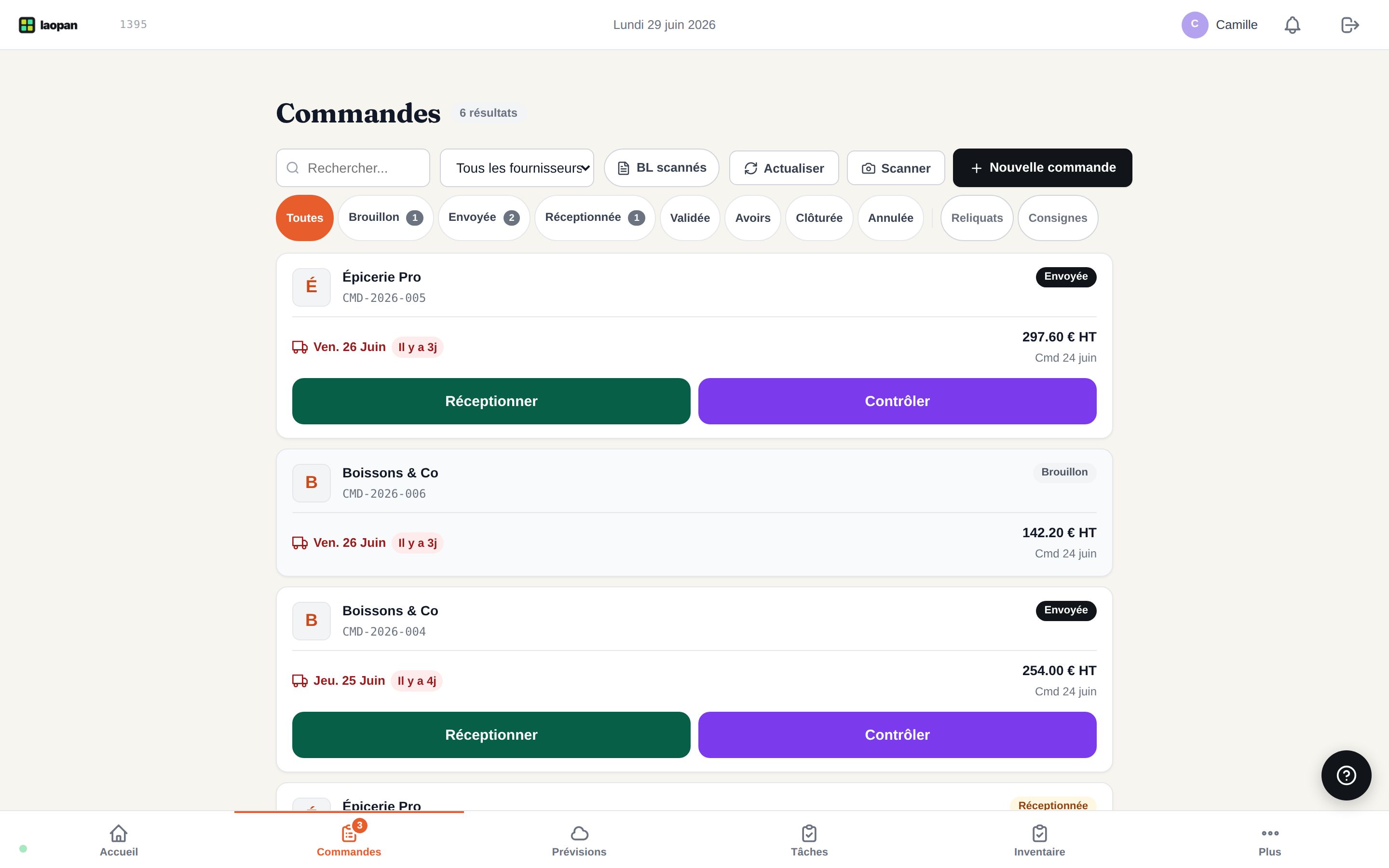
Une commande envoyée apparaît dans la liste avec le statut Envoyée et deux boutons :
- Réceptionner marque simplement la commande comme reçue. Il n’y a ni scan, ni saisie, ni mouvement de stock.
- Contrôler ouvre l’écran de contrôle de la livraison : scan du bon de livraison, quantités reçues, validation, et mise à jour du stock.
Pour vraiment contrôler une livraison, c’est donc Contrôler qu’il faut utiliser.
Scan du BL ou saisie manuelle
Sur l’écran de contrôle, vous pouvez scanner le bon de livraison (BL) pour que l’IA lise les quantités, ou corriger les lignes à la main. Les quantités sont pré-remplies avec celles de la commande : à vous de les corriger selon ce qui est réellement arrivé.
Pour scanner, cadrez le document bien à plat dans le cadre orange. L’application redresse la perspective et gomme les ombres, en conservant les couleurs. L’IA lit ensuite les quantités sur le document reçu.
Attention : vérifiez les valeurs lues avant de valider — une erreur de lecture peut fausser votre stock.
Astuce scan : si les bords du document ne sont pas détectés, posez-le sur un fond mat sombre (set de table, serviette, planche à découper) plutôt que sur l’inox ou une surface brillante.
Contrôler l’écran Commandé → Reçu
Chaque ligne produit affiche un statut que vous pouvez corriger en appuyant dessus : OK, Manquant, Quantité, Cassé, Substitué ou Qualité.
C’est ici que vous signalez les écarts : une bouteille cassée, une quantité inférieure à ce qui était annoncé, un produit substitué sans accord préalable. Ces informations alimentent ensuite la gestion des avoirs et des reliquats. À la validation, le stock est mis à jour.
Étape 3 — Gérer les reliquats quand la livraison est incomplète
Ce qui se passe à la validation
Quand une ligne est livrée en quantité inférieure à ce qui était commandé, vous choisissez avec le sélecteur Avoir / Reliquat comment traiter le manque. Pour une sous-livraison dont le solde n’est pas facturé sur le BL, Laopan propose Reliquat par défaut ; dans les autres cas, il propose Avoir. Vous pouvez changer ce choix avant de valider.
À la validation, Laopan crée les lignes de reliquat correspondantes : une ligne par produit manquant, avec la quantité restant à recevoir. Aucun bon de commande supplémentaire n’est généré : le suivi se fait dans l’onglet Reliquats.
Suivre vos reliquats actifs
Rendez-vous dans le module Commandes, onglet Reliquats. Vous pouvez filtrer par statut :
| Statut | Signification |
|---|---|
| En attente | Le produit manquant n’a pas encore été relivré |
| Partiel | Une partie du reliquat a été relivrée, il reste un complément |
| Reçu | Le reliquat a été entièrement relivré |
| Annulé | Le reliquat est clôturé, le produit est à recommander |
Chaque carte affiche le produit, le fournisseur, la quantité restante, la commande d’origine et l’ancienneté. À partir de 3 jours, l’ancienneté passe en rouge : c’est le signal pour relancer votre fournisseur.
Deux actions pour solder un reliquat
→ Marquer « Reçu » : quand le fournisseur relivre le produit manquant, appuyez sur Reçu, saisissez la quantité relivrée et confirmez. Le stock est incrémenté de cette quantité. Si la relivraison est encore partielle, le reliquat passe en Partiel et conserve le reste à recevoir.
→ Marquer « Annulé » : si le produit ne sera pas relivré (rupture définitive, changement de gamme), clôturez le reliquat et prévoyez de le recommander ailleurs.
Conseil métier : un reliquat non suivi, c’est un produit que vous croyez avoir en stock alors qu’il n’est pas arrivé. Consultez l’onglet Reliquats chaque matin avant de préparer votre mise en place.
Étape 4 — Rapprocher les factures et traiter les écarts
Où trouver vos factures
La page Factures (menu Comptabilité) n’apparaît que si le connecteur PennyLane est actif. Les factures y sont importées depuis PennyLane : on ne les ajoute pas à la main dans Laopan. Elles s’affichent mois par mois, avec quatre onglets : Toutes, Non rapprochées, Écarts et Dépannage.
Chaque facture porte l’un de ces statuts :
| Statut | Signification | Action |
|---|---|---|
| Rapprochée | Facture associée à une réception | Aucune action requise |
| Non rapprochée | Aucune réception associée pour l’instant | Rapprocher, ou vérifier s’il s’agit d’un achat hors commande |
| Écart | Réception trouvée mais montants ou prix différents | Examiner l’écart |
| Dépannage | Achat effectué hors commande | À vérifier et à tracer |
Rapprocher une facture
Le rapprochement peut être automatique (la facture porte alors la mention « Auto ») ou manuel : ouvrez la facture, puis choisissez la bonne réception dans la liste Réceptions disponibles du fournisseur.
Examiner un écart
Ouvrez la facture en écart pour afficher le détail ligne par ligne : pour chaque produit, la quantité et le prix du bon de commande face à ceux de la facture. Quand une facture propose un nouveau prix pour un produit, vous pouvez Accepter ou Rejeter cette proposition. Le lien Voir le PDF sur PennyLane vous renvoie à la facture d’origine.
Conseil métier : si vous êtes surfacturé, rassemblez la facture et le bon de livraison avant d’appeler le fournisseur : un écart chiffré ligne par ligne se négocie beaucoup plus vite qu’un « il y a une erreur ».
Étape 5 — Ne pas oublier les consignes fournisseurs
Les emballages consignés (bacs, palettes, fûts, caisses) représentent souvent des montants significatifs immobilisés chez vous. Laopan suit leur stock, leurs retours et leurs remboursements pour éviter les pertes et les écarts de facturation.
Depuis l’onglet Consignes dans le module Commandes :
- Stock actuel : visualisez les consignes en votre possession par fournisseur, avec la quantité et le montant engagé.
- Retour : enregistrez un retour en sélectionnant le fournisseur, la date et les quantités rendues, puis validez.
- Propositions : les avoirs détectés via PennyLane ou scannés dans Laopan y apparaissent pour validation ou rejet.
- Historique : retrouvez tous les mouvements et leurs statuts.
Avec PennyLane actif, le remboursement est constaté automatiquement quand l’avoir est scanné et rapproché. Sans PennyLane, le bouton Marquer remboursé de l’onglet Historique permet de le valider à la main pour les consignes rendues en attente de remboursement.
Récapitulatif : les bons réflexes à adopter
| Moment | Action clé |
|---|---|
| Avant la commande | Vérifier les quantités recommandées et le franco minimum |
| À la livraison | Utiliser Contrôler, scanner le BL, corriger chaque ligne, signaler les écarts |
| Après la livraison | Consulter les reliquats dans l’onglet Reliquats |
| Chaque semaine | Traiter les factures en écart dans la page Factures (avec PennyLane) |
| Régulièrement | Vérifier le stock de consignes et enregistrer les retours |
Un cycle commande-livraison-facture bien maîtrisé, c’est moins de pertes, moins de litiges avec vos fournisseurs et une comptabilité plus propre. Chaque étape traitée dans les temps évite qu’un petit écart ne devienne un problème difficile à démêler plusieurs semaines plus tard.